Instagram-ը, որը ամենատարածված և հայտնի սոցիալական մեդիա հարթակներից մեկն է, պարբերաբար ունենում է սխալներ և խնդիրներ, օրինակ՝ Instagram-ի ծանուցումներ չստանալը թե՛ Android-ում, թե՛ iOS-ում։
Instagram-ի ծանուցումները պատճառներից մեկն են, որը ստիպում է օգտատիրոջը ստուգել պատմությունները, նոր գրառումները, ուղիղ հաղորդագրությունները, հետևորդների հարցումները, նոր հետևորդներին և այլն: Հետևաբար, Instagram-ի ծանուցումներ չստանալը կարող է ազդել այն հաճախականության վրա, որով Instagram-ի օգտատերը ստուգում է իր լրահոսը: Բացի այդ, որոշ օգտատերեր կարող են մտածել, որ ուրիշները չեն հոգում իրենց մասին՝ այլևս ուղիղ հաղորդագրություններ չուղարկելով:
Instagram-ում օգտատերերի կողմից հաղորդված բոլոր խնդիրների շարքում «Instagram-ի ծանուցումներ չստանալը» այսօր ամենատարածվածն է թե՛ iOS, թե՛ Android օգտատերերի համար։
Ինստագրամում ուղիղ հաղորդագրությունների ծանուցումներ չե՞ք ստանում։
Եկեք պատկերացնենք մի իրավիճակ, երբ Instagram-ում ուղիղ հաղորդագրությունների ծանուցում չեք ստանում։ Սարսափելի կլինի օրը մի քանի անգամ բացել Instagram հավելվածը և ստուգել՝ նոր հաղորդագրություններ կան, թե ոչ։ Դա կարող է ձեզ ձանձրացնել, և որոշ ժամանակ անց կարող եք դադարել ուղիղ հաղորդագրությունները ստուգելուց և հաճախ չստուգել Instagram-ի ուղիղ հաղորդագրությունները։
Instagram-ի ծանուցումներ չստանալը չի նշանակում պարզապես ուղիղ հաղորդագրությունների ծանուցումներ չստանալ, այլ ավելին, օրինակ՝ հետևորդների, պատմությունների, նոր գրառումների, հետևորդների խնդրանքների և այլնի մասին ծանուցումներ չստանալը։ Բացի այդ, որոշ օգտատերեր հայտնել են, որ Instagram-ի ծանուցումները չեն աշխատում iPhone-ում, սակայն iPhone-ի մյուս օգտատերերը նույնպես հանդիպել են Instagram-ի ծանուցումներ չստանալու խնդրի, և դրանց համար նույնպես կան լուծումներ։
Ձեզ հետ նմանատիպ բան պատահո՞ւմ է։ Այս պահին չե՞ք ստանում Instagram-ի ուղիղ հաղորդագրությունների, հետևորդների հարցումների, նոր հրապարակումների և այլնի մասին ծանուցումներ։ Այլևս մի անհանգստացեք դրա համար և տվեք նշված լուծումները։
Սակայն, իրավիճակը կարող է ավելի վատանալ, երբ ծանուցումները կարևոր են, քանի որ դուք փորձում եք խթանել ձեր հաշիվը։ Այնուամենայնիվ, կան գործիքներ, որոնք կարող եք ավելացնել ձեր հաշվին՝ Instagram-ի ավտոմատացման և Instagram-ի բոտերի միջոցով ավելի շատ հետևորդներ խթանելու և ձեռք բերելու համար։ Դուք կարող եք ավելի լավ ստուգել ձեր Instagram հաշիվները սոցիալական վահանակի կամ դրա Social Bridge հավելվածի միջոցով (Android օգտատերերի համար):
Ինչպե՞ս շտկել Instagram-ի ծանուցումների չաշխատելու խնդիրը Android-ում և iPhone-ում։
Ստուգեք կապը
Մինչև որևէ գործողություն կատարելը և Instagram-ի ծանուցումներ չստանալու մասին անհանգստանալը, համոզվեք, որ սարքը միացված է կայուն կապի. հակառակ դեպքում սարքին Instagram-ի ծանուցումներ չեն ուղարկվի։
Ստուգեք Instagram-ի ծանուցումների կարգավորումները
Կան առանձին ծանուցումների կարգավորումներ Instagram-ի լայքերի, մեկնաբանությունների, ուղիղ տեսանյութերի, IGTV-ի, տեսազանգերի և հաղորդագրությունների համար: Հնարավոր է՝ դուք պատահաբար փոխել եք կարգավորումը, ուստի ստուգեք հաղորդագրությունների ծանուցումների կարգավորումը և համոզվեք, որ բոլոր ցանկալի ծանուցումները միացված են, և «Դադարեցնել բոլորը» տարբերակը անջատված է:
Կարդալ ավելին՝ Ինչպես ներբեռնել Instagram-ի տեսանյութեր, լուսանկարներ, IGTV և Reels
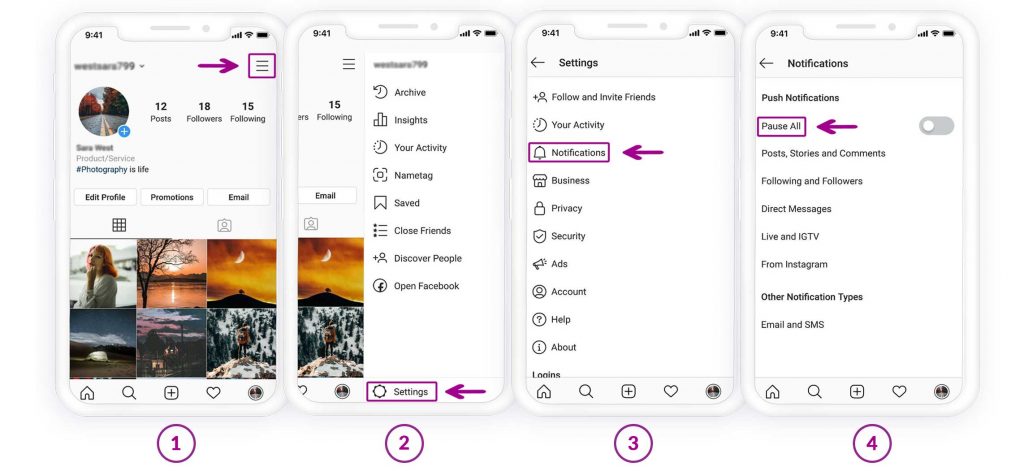
Վերջապես, վերագործարկեք սարքը՝ այսուհետ Instagram-ի ծանուցումներ ստանալու համար։
Ստուգեք հավելվածի ծանուցումները
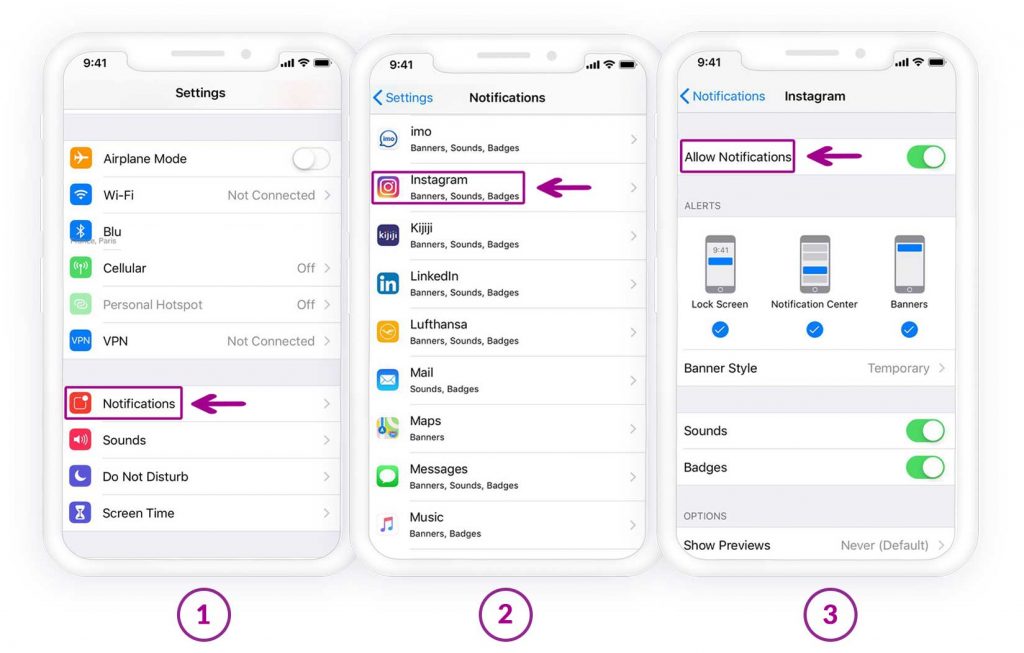
Instagram-ի ծանուցումների կարգավորումներից բացի, դուք պետք է ստուգեք նաև սարքի ծանուցումները ինչպես նաև համոզվեք, որ Instagram-ի ծանուցումները միացված են։
Ահա թե ինչպես դա անել.
iPhone-ի համար
1. Մտեք ձեր iPhone-ի «Կարգավորումներ» բաժին, սեղմեք «Ծանուցումներ» կոճակը։
2. Ընտրեք «Instagram»:
3. Համոզվեք, որ ծանուցումները միացված են
Android-ի համար
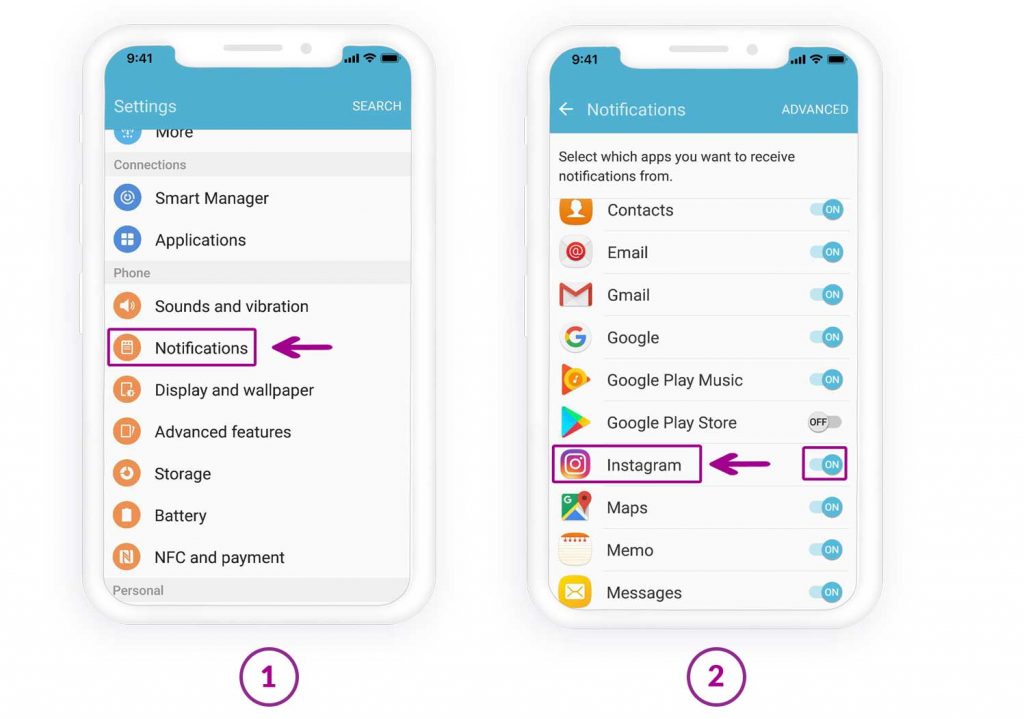
1. Մտեք «Կարգավորումներ» բաժին և սեղմեք «Ձայն և ծանուցումներ» կոճակը։
2. Սեղմեք «Ծանուցումներ» էկրանի ներքևի մասում
3. Ընտրեք «Instagram» և համոզվեք, որ ծանուցումները միացված են

Լավագույն հեռախոսի հետևման հավելվածը
Լրտեսեք Facebook-ում, WhatsApp-ում, Instagram-ում, Snapchat-ում, LINE-ում, Telegram-ում, Tinder-ում և այլ սոցիալական ցանցերի հավելվածներում՝ առանց իմանալու։ Հետևեք GPS տեղադրությանը, տեքստային հաղորդագրություններին, կոնտակտներին, զանգերի գրանցամատյաններին և այլ տվյալներին հեշտությամբ։ 100% անվտանգ։
Ստուգեք անջատված զրույցները
Մեզանից շատերը զգացել են մեկ անձից չափազանց շատ ուղիղ հաղորդագրություններ ստանալը և հոգնելը՝ տեսնելով չափազանց շատ ծանուցումներ, որոնցում ասվում է, որ ինչ-որ մեկը ուղղակի հաղորդագրություններ է ուղարկում։
Նման իրավիճակում առաջին լուծումը, որը մտքս է գալիս, հաշվի ձայնը անջատելն է՝ ծանուցումներ չտեսնելու համար։
Հիմա կարոտե՞լ եք որոշ ժամանակ անց լռեցված օգտատիրոջը և անհանգստանո՞ւմ եք, որ այլևս չեք ստանա ծանուցումներ, կամ պարզապես որոշ օգտատերերի լռեցրել եք ընդմիշտ, իսկ մյուսներին՝ պատահաբար։
Ահա Instagram-ի ծանուցումներ ստանալու համար օգտատերերին լռեցնելու քայլերը.
1. Բացեք Instagram հավելվածը և հետևեք քայլերին.
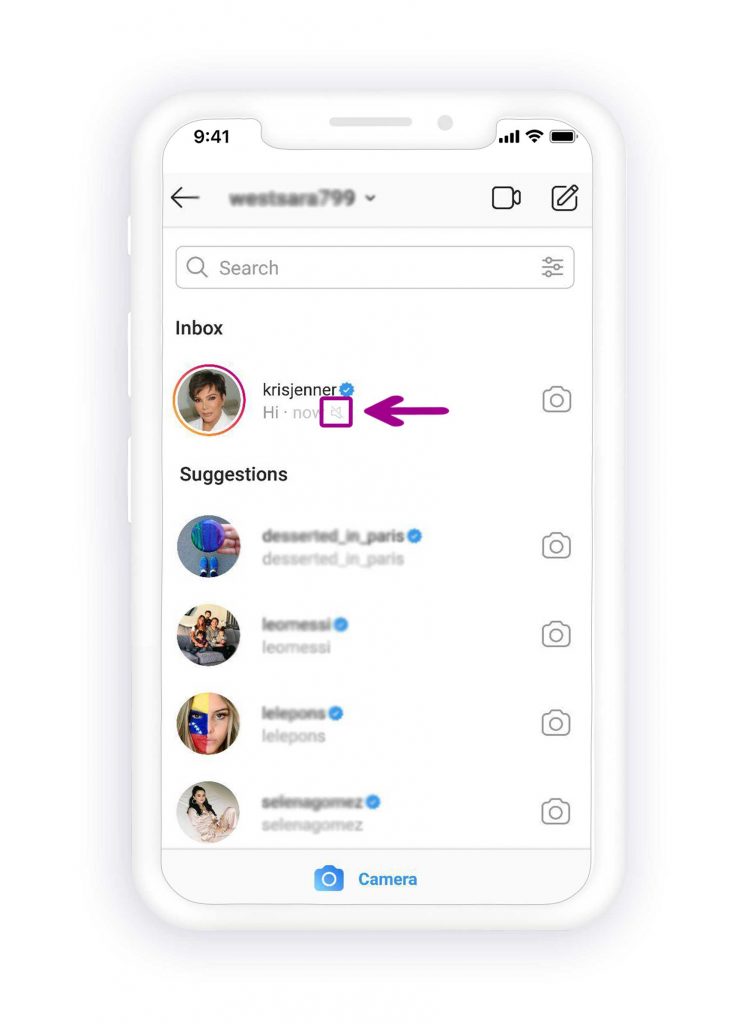
2. Հիմա փնտրեք այն զրույցը, որի մասին ծանուցումներ չեք ստանում: Եթե օգտատիրոջ անվան կողքին կա լռեցման պատկերակ, դա նշանակում է, որ օգտատերը լռեցված է:
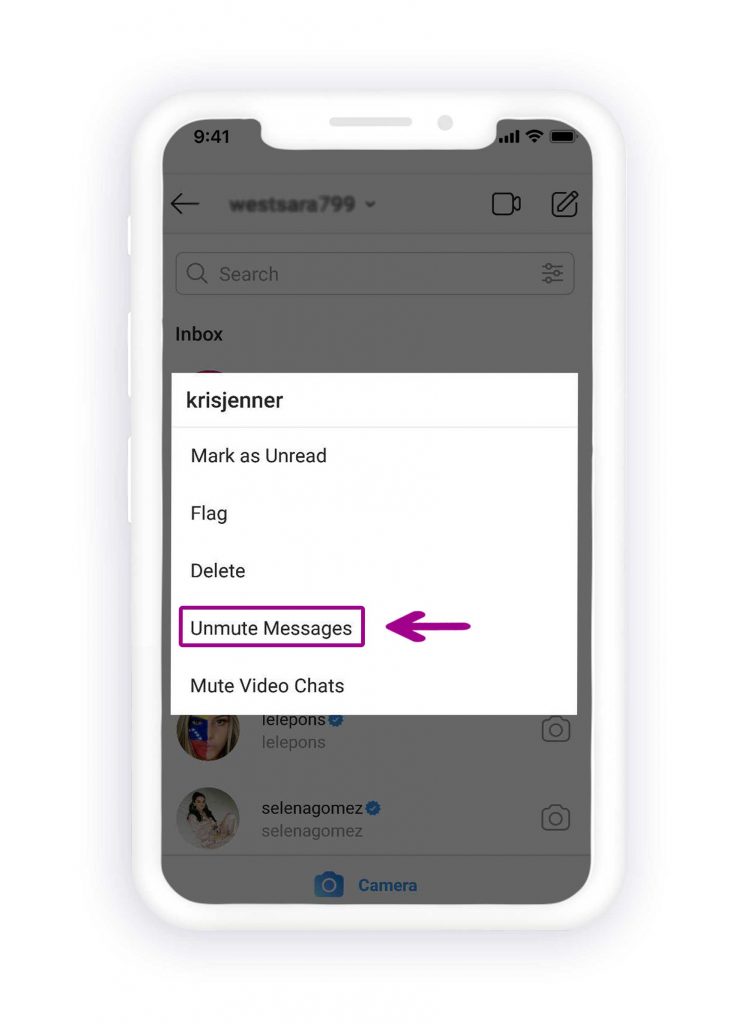
3. Օգտատիրոջը ձայնը միացնելու համար սեղմեք և պահեք հաղորդագրությունը, ապա բացվող ընտրացանկից սեղմեք «ձայնը միացնել հաղորդագրությունները» կոճակը։
Մաքրել քեշը (Android օգտատերերի համար)
Instagram հավելվածի քեշի մաքրումը մի՛ սխալ հասկացեք որպես տվյալների ջնջում. Instagram հաշվին ոչ մի վատ բան չի պատահի: Instagram-ի քեշի մաքրումը պարզապես ավելի շատ տարածք է տալիս հավելվածին և հնարավորություն է տալիս ավելի լավ գործառույթ ունենալ Android սարքերում, և վերջապես՝ ստանալ Instagram-ի ծանուցումներ:
Հետևեք քայլերին Instagram-ի քեշը Android սարքում մաքրելու համար.
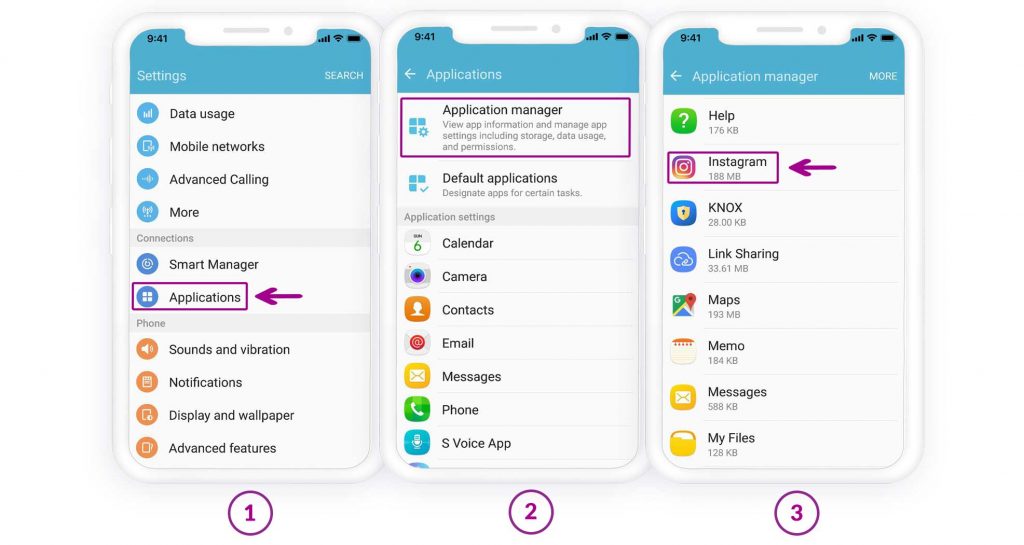
- Բացեք «Կարգավորումներ» բաժինը և սեղմեք «Հավելվածներ» (ցանկացած հեռախոսի վրա այն կարող է տարբեր լինել, օրինակ՝ «Հավելվածներ և ծանուցումներ», «Հավելվածների կառավարիչ» և «Հավելվածներ»):
- Գտեք «Instagram»-ը մյուս բոլոր հավելվածների մեջ և սեղմեք դրա վրա
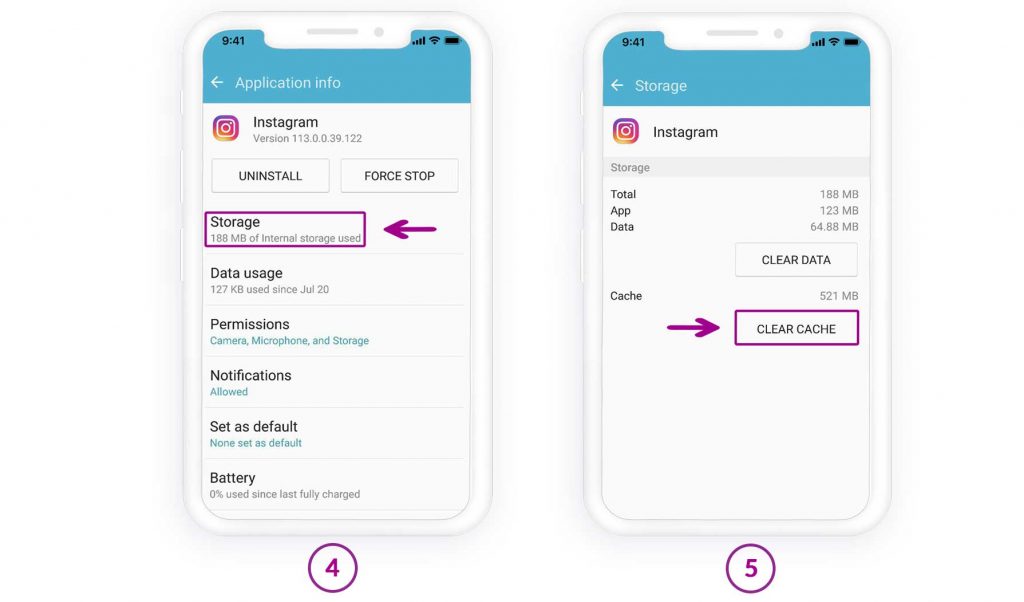
- Այժմ սեղմեք «Պահեստավորում» կոճակը, այնուհետև սեղմեք «Մաքրել քեշը» կոճակը։
Թարմացրեք Instagram հավելվածը
Instagram-ը տեղյակ է օգտատերերի բախվող սխալների և խնդիրների մասին, ուստի այն թողարկում է Instagram հավելվածի թարմացումներ և շտկում դրանք։ Այսպիսով, երբ որևէ սխալի հանդիպեք, ստուգեք Instagram-ի թարմացումները։ Բացեք «Play Store»-ը Android-ի համար և «App Store»-ը iOS-ի համար և ստուգեք, թե արդյոք թարմացումը հասանելի է, և եթե այո, թարմացրեք հավելվածը և վերագործարկեք սարքը։
Դուրս գալ հավելվածից
Սա առաջին լուծումներից մեկն է, որը գալիս է Instagram-ի օգտատերերի մեծ մասի մտքին, երբ նրանք Instagram-ն օգտագործելիս բախվում են որևէ սխալի կամ ինչ-որ տարօրինակ բանի։ Հետաքրքիր է, բայց Instagram-ի հաշվից դուրս գալը երբեմն աշխատում է։ Ուստի խորհուրդ ենք տալիս փորձել և տեսնել, թե արդյոք այն աշխատում է։
Դուք պարզապես պետք է դուրս գաք ձեր Instagram հաշվից, ապա մի քանի ժամ անց մուտք գործեք և ստուգեք, թե արդյոք Instagram-ի ծանուցումներ չստանալու խնդիրը լուծված է։ Ահա, թե ինչպես դուրս գալ Instagram հաշվից.
- Բացեք Instagram հավելվածը և սեղմեք էջի վերին աջ անկյունում գտնվող երեք շերտերով պատկերակը։
- Սեղմեք «Կարգավորումներ» կոճակը և ներքև գլորեք՝ էջի վերջ հասնելու համար, այնուհետև սեղմեք «Ելք» կոճակը։

Վերագործարկեք սարքը
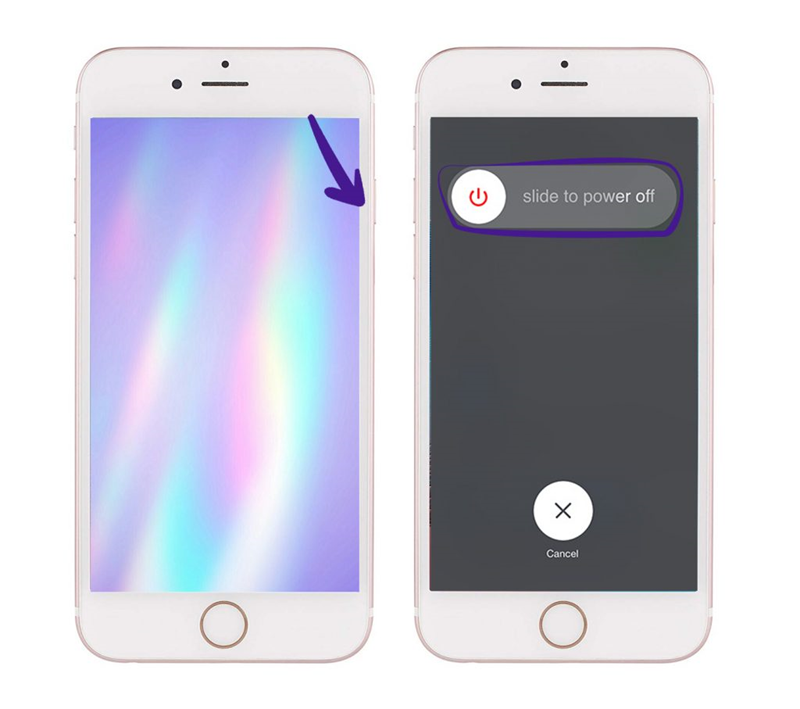
Սարքի վերագործարկումը հիմնականում աշխատում է iOS օգտատերերի համար, երբ նրանք խնդիր են ունենում իրենց բջջային հեռախոսում, այնպես որ փորձեք այն նաև այն դեպքում, երբ չեք ստանում Instagram-ի ծանուցումներ: iOS սարքը անջատելով՝ սարքի ֆոնային ռեժիմում աշխատող բոլոր գործողությունները կդադարեն, ուստի եթե սարքի վրա ծրագրային ապահովման խափանում լինի, այն նույնպես կդադարի: Արդյունքում, սարքը կարող է նորից մեկնարկել, աշխատել նորմալ և ստանալ Instagram-ի ծանուցումներ:
Կարող է պարզ թվալ, բայց փորձը ցույց է տալիս, որ այն աշխատում է։ Այսպիսով, եթե դուք iOS օգտատեր եք և չեք ստանում Instagram-ի ծանուցումներ, խորհուրդ եմ տալիս փորձել այն։
Դուք պարզապես պետք է սեղմեք և մի քանի վայրկյան պահեք iPhone սարքի միացման կոճակը, մինչև էկրանին տեսնեք «Սահեցրեք՝ անջատելու համար» հաղորդագրություն։
Սարքը անջատելուց հետո դուք պետք է մի քանի րոպե սպասեք, ապա միացրեք այն։
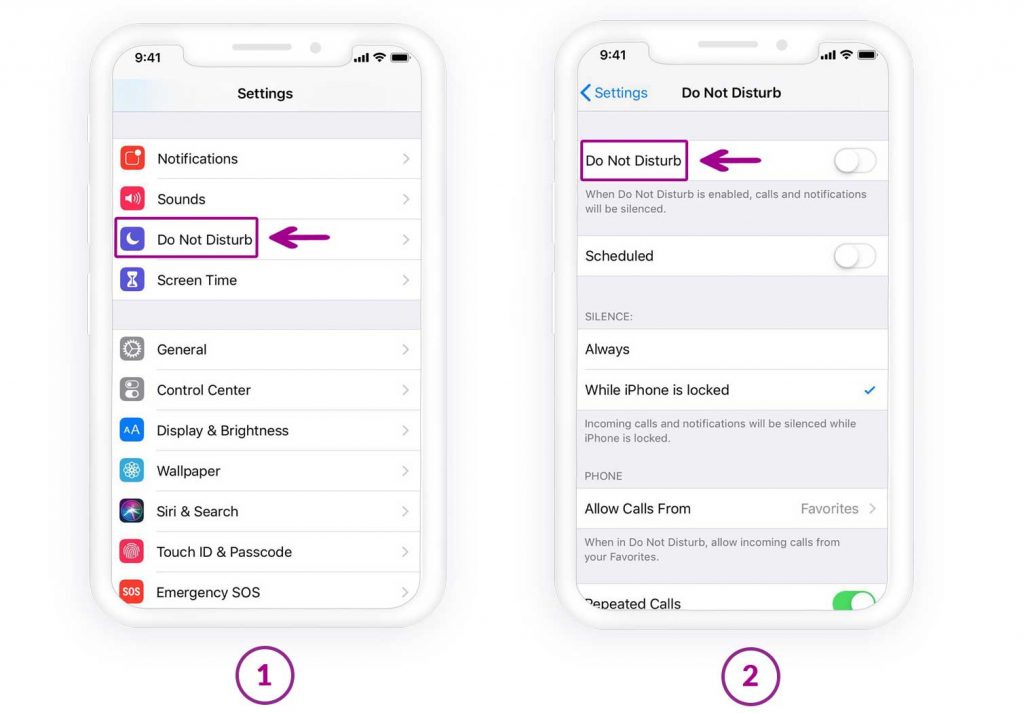
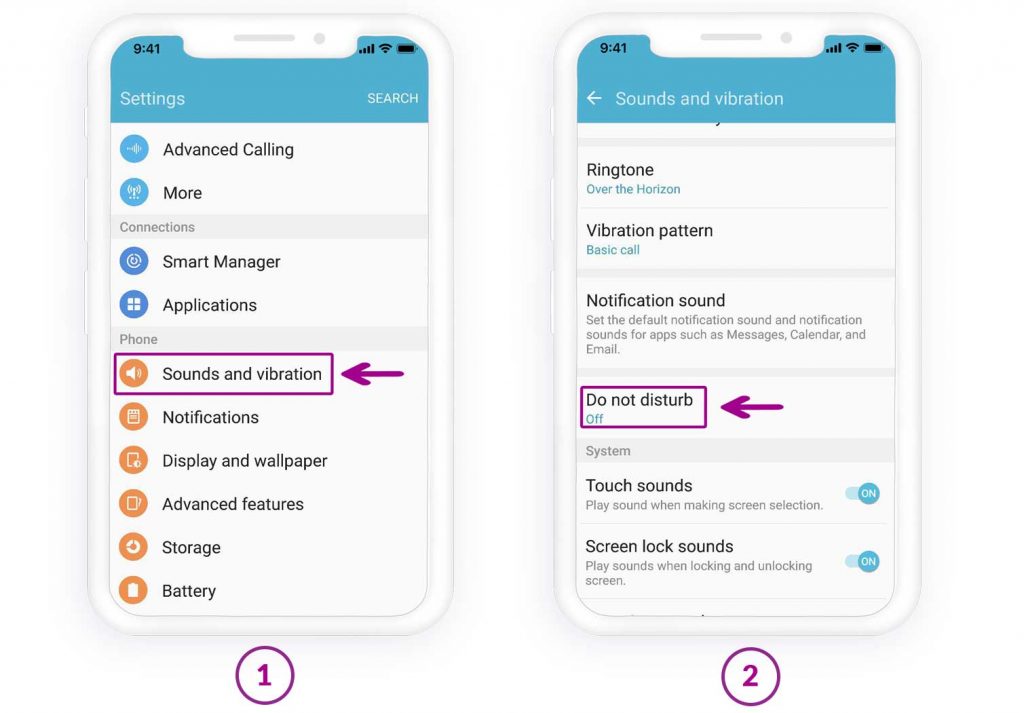
Ստուգեք, թե արդյոք «Մի՛ խանգարեք» ռեժիմը միացված է
Այն օգտակար է, երբ դուք չեք ցանկանում ստանալ ծանուցումներ կամ զանգեր, բայց երբեմն խնդիրներ է առաջացնում՝ չցուցադրելով ծանուցումները, օրինակ՝ չցուցադրելով Instagram-ի ծանուցումները։
Եթե սարքի վերևում լուսնի պատկերակ կա, ապա այն միացված է։ Instagram-ի ծանուցումներն անջատելու համար անցեք «Կարգավորումներ» բաժին, սեղմեք «Չխանգարել» կոճակը և անջատեք այն։
iOS-ի համար՝
Android-ի համար՝
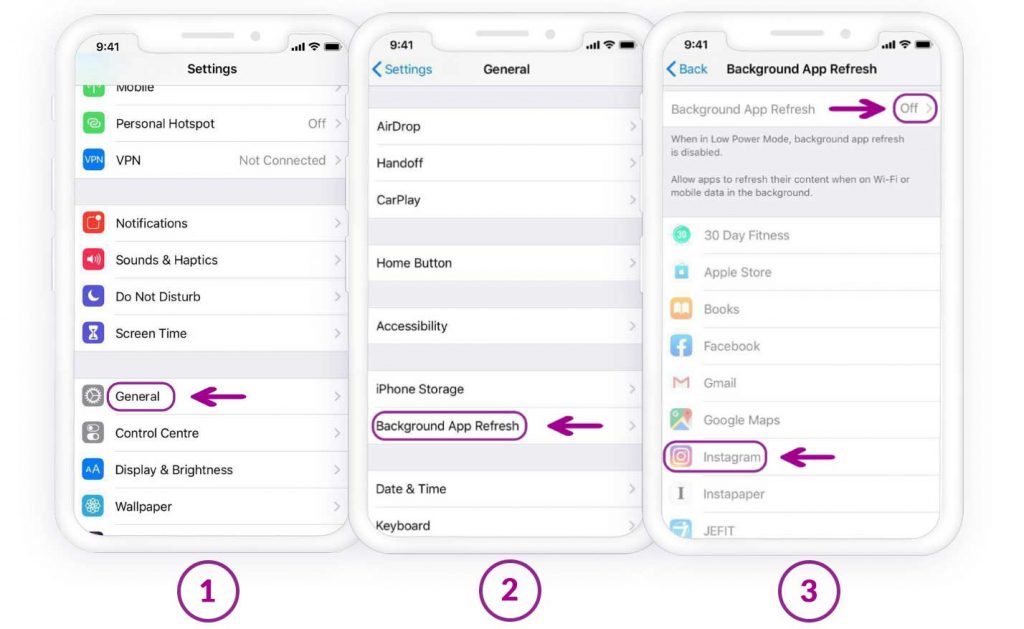
Միացնել ֆոնային թարմացումը
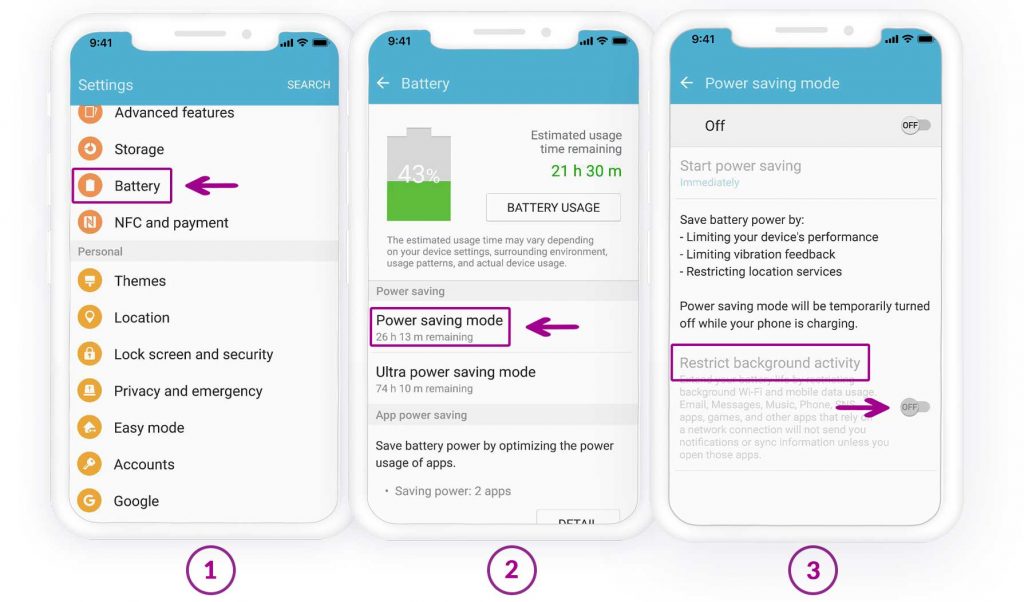
Մեզ հետ առնվազն մեկ անգամ կարող է պատահած լինել, որ մեր բջջային հեռախոսի մարտկոցը սպառվի, և մենք արել ենք ամեն ինչ, որպեսզի մարտկոցը ավելի երկար ժամանակով խնայենք, օրինակ՝ իջեցնել էկրանի պայծառության մակարդակը, անջատել ֆոնային թարմացումը, անջատել ինտերնետը և այլն: Այսպիսով, ստուգեք, թե արդյոք անջատել եք ֆոնային թարմացումը: Ահա, թե ինչպես միացնել ֆոնային տվյալների թարմացումը iOS-ում և Android-ում՝ «Instagram-ի ծանուցումներ չստանալու» խնդիրը լուծելու համար:
iOS-ում.
Android-ի վրա՝
Ստուգեք Instagram-ի ծանուցումները մեկ այլ սարքից
Փորձեք մուտք գործել Instagram-ի հաշիվ մեկ այլ սարքով և ստուգեք, թե արդյոք ծանուցում կստանաք. խնդրեք ընկերոջը հաղորդագրություն ուղարկել ձեզ Instagram-ում մեկ այլ սարքով մուտք գործելուց հետո: Եթե ծանուցում եք ստանում, ապա խնդիրը սարքի մեջ է, և դրա կարգավորումները պետք է վերստուգվեն:
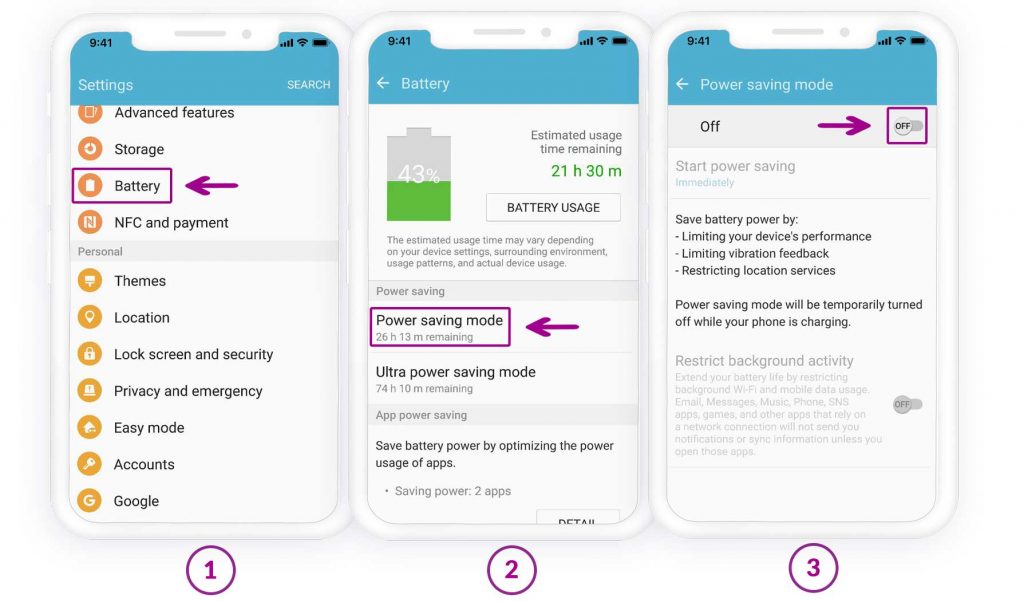
Անջատել էներգախնայողության ռեժիմը
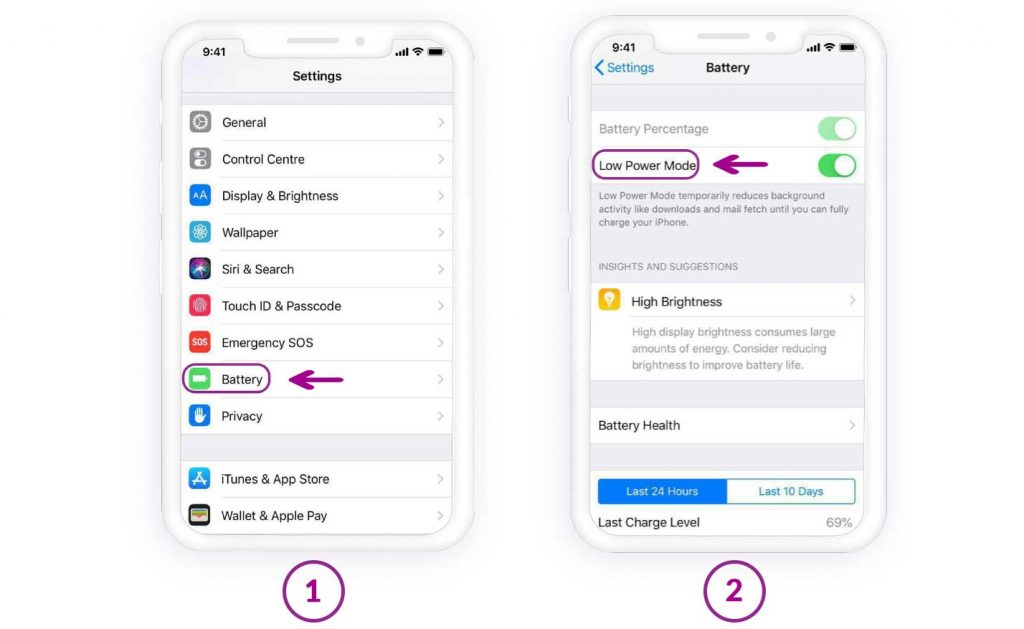
iOS-ում կա «էներգիայի ցածր սպառման» ռեժիմ, որը համարժեք է Android-ի «մարտկոցի խնայողությանը»։ Այն օգտակար է, երբ սարքի մարտկոցի լիցքը քիչ է։ Այս տարբերակը միացնելով՝ հավելվածները չեն թարմացվում ֆոնային ռեժիմում և թույլ չեն տալիս հավելվածներին ուղարկել ծանուցումներ։ Անջատեք այն՝ Instagram-ի ծանուցումներ ստանալու համար։
iOS-ում.
Android-ի վրա՝
Վերատեղադրեք Instagram-ը, եթե iOS օգտատեր եք
iOS Instagram օգտատերերին խնդրում են տալ ծանուցումների թույլտվություն, երբ նրանք տեղադրում են Instagram-ը և առաջին անգամ մուտք են գործում։ Այն հարցնում է, թե արդյոք դուք հետաքրքրված եք Instagram-ի ծանուցումներ ստանալու հարցում, և հնարավոր է, որ դուք անտեսել եք այն։ Այսպիսով, հեռացրեք Instagram հավելվածը, վերագործարկեք սարքը, ներբեռնեք այն «App Store»-ից և կրկին տեղադրեք։ Հիմա թույլատրեք երկուսն էլ։
Եզրակացություն
Instagram-ի ծանուցումների չաշխատելու պատճառով Android-ում կամ iOS-ում կարող եք բաց թողնել կարևոր հաղորդագրությունները, մեկնաբանությունները և իրական ժամանակի թարմացումները: Այս խնդիրը սովորաբար կապված է հավելվածի անջատված թույլտվությունների, սխալ ծանուցումների կարգավորումների, մարտկոցի օպտիմալացման սահմանափակումների կամ հավելվածի ժամանակավոր խափանումների հետ: Խնդրի ծագման աղբյուրը հասկանալն է դրա արդյունավետ լուծման առաջին քայլը:
Համակարգային ծանուցումների թույլտվությունները ստուգելով, Instagram-ի ներսում ծանուցումները միացնելով, հավելվածը թարմացնելով և մարտկոցի կամ ֆոնային տվյալների կարգավորումները կարգավորելով՝ ծանուցումների հետ կապված խնդիրների մեծ մասը կարող է արագ լուծվել: Սարքը վերագործարկելը կամ հավելվածը վերագործարկելը նույնպես կարող է օգնել վերացնել ավելի խորը համակարգային կոնֆլիկտները: Երբ ծանուցումները կրկին ճիշտ աշխատեն, դուք կմնաք կապված՝ առանց հավելվածը անընդհատ բացելու, ապահովելով ավելի սահուն և ավելի հուսալի Instagram փորձառություն թե՛ Android, թե՛ iOS սարքերում:
Որքանո՞վ օգտակար էր այս գրառումը։
Սեղմեք աստղի վրա՝ այն գնահատելու համար։
Միջին գնահատական / 5. Քվեարկության քանակը՝