Հաճախ դուք կարող եք տեսնել բազմաթիվ անհավանական տեսանյութեր Instagram-ում։ Որքա՞ն լավ կլիներ դրանք կիսվել ձեր հետևորդների հետ։ Պարզվում է, որ դուք կարող եք հեշտությամբ վերահրապարակել տեսանյութը Instagram-ում։ Instagram-ը հեշտացնում է լուսանկարների վերահրապարակումը, բայց տեսանյութերի վերահրապարակումը պահանջում է մի քանի լրացուցիչ քայլեր։ Instagram-ը ներկայումս չունի տեսանյութերի համար նախատեսված «վերահրապարակման» բնօրինակ գործառույթ։ Չնայած դուք չեք կարող ուղղակիորեն վերահրապարակել ուրիշների տեսանյութերը, դուք դեռ կարող եք կիսվել տեսանյութերով մի քանի տարբեր ձևերով։
Երբ փորձում եք ինչ-որ բան անել սոցիալական ցանցերում, միշտ խորհուրդ է տրվում օգտագործել պաշտոնական մեթոդը։ Դա նշանակում է օգտագործել սոցիալական ցանցերի ներսում ներկառուցված գործառույթը։ Նմանապես, դուք կարող եք հեշտությամբ վերահրապարակել ցանկացած տեսանյութ որպես Insta Story՝ օգտագործելով Instagram-ի ներկառուցված գործառույթը։ Սա նաև ամենահեշտ և արագ մեթոդն է։
Այնուամենայնիվ, տեսանյութը որպես գրառում Instagram-ում վերահրապարակելու պաշտոնական եղանակ չկա: Հետևաբար, դա իրականացնելու համար դուք պետք է կիրառեք շրջանցիկ լուծում: Կարող եք օգտագործել երրորդ կողմի հավելված կամ էկրանի ձայնագրություն կատարել ձեր սարքի վրա և հրապարակել այն ձեր Instagram հաշվին:
Այս հոդվածը կբացատրի, թե ինչու և ինչպես վերահրապարակել տեսանյութը Instagram-ում, և ինչ պետք է հաշվի առնել այլ մարդկանց տեսանյութերն օգտագործելիս։ Գիտե՞ք նաև, որ կարող եք ավելացրեք հղում ձեր Instagram-ի պրոֆիլի կենսագրությանը ?
Մինչև սկսելը
Մինչև մեր քայլ առ քայլ գործընթացը սկսելը, եկեք նախ խոսենք այն մասին, թե ինչու եք ցանկանում վերահրապարակել կամ կիսվել ուրիշի տեսանյութով ձեր Instagram-ի էջում։
Դուք կարող եք մտածել, որ ուրիշների տեսանյութերը հրապարակելը ոչ օրիգինալ և անհրապույր է, քանի որ դրանք ձերը չեն։ Սակայն դուք կզարմանաք՝ իմանալով, թե քանի հայտնի Instagram-ի էջեր են հիմնականում վերահրապարակում ուրիշների տեսանյութերը կամ տեսանյութերը իրենց էջերում։
Դա նրանց թույլ է տալիս խնայել ժամանակ՝ միաժամանակ իրենց հետևորդներին լավ բովանդակություն տրամադրելով։ Բացի այդ, քանի որ նրանք պատշաճ կերպով նշում են սկզբնական ստեղծողին, սա երկու դեպքում էլ լավագույն տարբերակն է։
Հետևաբար, լավ գաղափար է սովորել, թե ինչպես վերահրապարակել գրառումը, պատմությունը, տեսանյութը և այլն Instagram-ում: Դուք կարող եք սա օգտագործել ինչպես անձնական, այնպես էլ գործնական մակարդակներում:
Մի մոռացեք թույլտվություն խնդրել սկզբնական ստեղծողից և նշել ձեր գրառման հեղինակային իրավունքը։ Դրա շնորհիվ այլևս անհրաժեշտ չէ անհանգստանալ հեղինակային իրավունքի հետ կապված հարցերով։
Կարդալ ավելին՝ Ինչպես ներբեռնել Instagram-ի տեսանյութեր, լուսանկարներ, IGTV և Reels
Ինչպես վերահրապարակել տեսանյութը Instagram-ում որպես պատմություն
Ինստագրամում ցանկացած տեսանյութ վերահրապարակելու համար կարող եք կիրառել մեկ մեթոդ՝ այն կիսվելով ձեր Ինստագրամի պատմության մեջ։ Ինստագրամն այժմ թույլ է տալիս վերահրապարակել տեսանյութեր, ամբողջական կադրեր, լուսանկարներ և այլ մեդիա ֆայլեր որպես ձեր պատմության մաս՝ հավելվածի ներսում։
Այնուամենայնիվ, դուք չեք կարող օգտագործել՝ Ինստագրամի վեբ ձեր համակարգչում (Windows կամ Mac)՝ ցանկացած տեսանյութ կամ սյուժե վերահրապարակելու համար որպես ձեր պատմություն: Բայց դուք դեռ կարող եք հեշտությամբ կիսվել նման գրառումներով ձեր մյուս հետևորդների հետ ձեր համակարգչի վեբ զննարկիչից:
Այսպիսով, հետևեք ստորև նշված քայլերին՝ Instagram-ում տեսանյութը որպես ձեր Story վերահրապարակելու համար՝ օգտագործելով ձեր սմարթֆոնը (Android կամ iOS):
1. Նախ, բացեք Instagram հավելվածը ձեր բջջային հեռախոսում և մուտք գործեք ձեր ճիշտ հաշվի տվյալներով (օգտատիրոջ անուն և գաղտնաբառ):
2. Հաջորդը, գտեք տեսանյութը ձեր Instagram-ի լրահոսում, որը ցանկանում եք կիսվել որպես ձեր Story։
Տեսանյութը գտնելուց հետո սեղմեք փոքրիկ կոճակը Ինքնաթիռի պատկերակ տեսանյութի կամ տեսահոլովակի գրառման ներքևի մասում՝ մեկնաբանության պատկերակի կողքին։
3. Ընտրեք « Ավելացրեք ժապավեն ձեր պատմությանը «» տարբերակը վերևում։


Instagram-ը այժմ տեսանյութը կտեղափոխի ձեր ստանդարտ Story խմբագրման էջ: Ինչպես ձեր սովորական Story-ում, դուք կարող եք ավելացնել տեքստ, կպչուն պիտակներ և այլն, որպեսզի այն հնարավորինս գրավիչ լինի։
Կարող եք նաև հղում ավելացնել ձեր Instagram-ի պատմությանը, նկարել ըստ ցանկության, կիրառել ֆիլտրեր և այլն: Պարզապես խմբագրեք տեսանյութը կամ ժապավենները ըստ ձեր նախընտրության, նախքան այն հրապարակելը:
4. Խմբագրումից հետո անցեք ներքևի ձախ կողմը և ընտրեք « Ձեր պատմությունները «Այս տեսանյութը որպես ձեր Instagram Story կիսվելու համար»։

Կարող եք նաև ընտրել « Մտերիմ ընկերներ » տարբերակը աջից, եթե ցանկանում եք այն կիսել միայն ձեր որոշ մտերիմ ընկերների հետ։
Ահա թե ինչպես կարող եք Instagram-ում ցանկացած տեսանյութ կամ ռելիք կիսվել որպես ձեր Insta Story: Եթե դուք օգտագործում եք այս մեթոդը տեսանյութ կամ ռելիք կիսվելու համար, ձեր հետևորդները կարող են մուտք գործել բնօրինակ բովանդակությանը՝ սեղմելով պատմության վրա:
Ինչպես վերահրապարակել տեսանյութը Instagram-ում որպես գրառում
Եթե փորձում եք Instagram-ում տեսանյութ կամ ռելին վերահրապարակել որպես ձեր գրառում, ապա, ցավոք, Instagram-ում որևէ տարբերակ հասանելի չէ։
Դուք կարող եք տեսանյութը վերահրապարակել որպես Story, բայց չեք կարող այն վերահրապարակել որպես ձեր գրառում։ Այնուամենայնիվ, կարող եք վերահրապարակել ձեր Instagram Story-ն որպես ձեր գրառում։

Լավագույն հեռախոսի հետևման հավելվածը
Լրտեսեք Facebook-ում, WhatsApp-ում, Instagram-ում, Snapchat-ում, LINE-ում, Telegram-ում, Tinder-ում և այլ սոցիալական ցանցերի հավելվածներում՝ առանց իմանալու։ Հետևեք GPS տեղադրությանը, տեքստային հաղորդագրություններին, կոնտակտներին, զանգերի գրանցամատյաններին և այլ տվյալներին հեշտությամբ։ 100% անվտանգ։
Կարող եք նաև օգտագործել էկրանի ձայնագրիչ կամ երրորդ կողմի ծրագրեր՝ նույնը ձեր Instagram-ի հաշվի վրա կատարելու համար։
Հետևաբար, դուք դեռ կարող եք օգտագործել հնարքներ՝ Instagram-ում ցանկացած տեսանյութ վերահրապարակելու համար: Ահա երեք տարբեր (պաշտոնական և ոչ պաշտոնական) մեթոդներ՝ Instagram-ում տեսանյութը որպես գրառում վերահրապարակելու համար:
Մեթոդ 1. Վերահրապարակել վերահրապարակված Ինստագրամի պատմությունը որպես գրառում
Մենք նկարագրել ենք, թե ինչպես կարող եք տեսանյութը կամ ռելին վերահրապարակել որպես ձեր Ինստագրամի պատմություն։ Այժմ կարող եք նույն պատմությունը օգտագործել որպես հիմք՝ այն որպես գրառում կիսվելու համար։
Հետևեք ստորև նշված քայլերին՝ ձեր սմարթֆոնից «վերահրապարակված Insta Story»-ն որպես ձեր Instagram-ի բովանդակություն վերահրապարակելու համար։
1. Նախ, հետևեք վերը նշված քայլերին՝ տեսանյութը որպես Insta Story վերահրապարակելու համար: Որպեսզի այս մեթոդը աշխատի, դուք նախ պետք է տեսանյութը կիսվեք որպես ձեր պատմություն:
2. Հաջորդը, սեղմեք Ձեր պատմությունը ձեր Android կամ iOS (iPhone կամ iPad) սարքի ձեր հավելվածի վերին վահանակից։
3. Պատմությունը բացելուց հետո սեղմեք երեք կամ ավելի կետի տարբերակ ներքևի աջ անկյունից։
Այժմ կարող եք ընտրել «» Կիսվել որպես գրառում » տարբերակ՝ ձեր պատմությունը նոր գրառման վերածելու համար։


4. Հաջորդ քայլում, ինչպես սովորաբար անում եք, հարմարեցրեք ձեր նոր գրառումը։ Դուք կարող եք կտրել, կտրել, ավելացնել տեքստ, պիտակներ և այլն, ձեր գրառմանը, ինչպես նախընտրում եք։ Ընտրեք « Հաջորդը » ներքևի աջ անկյունից՝ խմբագրումն ավարտելուց հետո։
Հիմա, ինչպես սովորական գրառման դեպքում, ավելացրեք վերնագիր, նշեք մի քանի մարդկանց, ավելացրեք գտնվելու վայրը , և այլն, ըստ ձեր ճաշակի։
5. Երբ կարծեք, որ ձեր գրառումը պատրաստ է, հրապարակեք այն՝ ընտրելով « Կիսվել » կոճակը ներքևի աջ անկյունից։
Կարող եք նաև պահպանել գրառումը որպես սևագիր, եթե պատրաստվում եք այն հրապարակել ավելի ուշ: Պարզապես բացեք ձեր սևագիրը և հրապարակեք այն ձեր Instagram-ի հաշվում, երբ անհրաժեշտ լինի:
Նշում. Չնայած այս մեթոդը պահանջում է, որ դուք հրապարակեք տեսանյութը որպես պատմություն և գրառում, այն դեռևս լավագույն մեթոդն է, որը հասանելի է հենց հավելվածից: Այս գործընթացն ավարտելուց հետո կարող եք ջնջել ձեր պատմությունը:
Մեթոդ 2. Վերահրապարակել տեսանյութը էկրանի ձայնագրման միջոցով
Մեկ այլ հեշտ մեթոդ, երբ չեք ցանկանում լրացուցիչ հավելվածներ ներբեռնել տեսանյութը վերահրապարակելու համար, էկրանի ձայնագրիչ օգտագործելն է։
Ձայնագրեք տեսանյութը ձեր էկրանին՝ օգտագործելով ներկառուցված ձայնագրիչ ձեր Android կամ iOS սարքի վրա և հրապարակեք այն որպես նոր գրառում ձեր Instagram հաշվին: Դուք կարող եք վերահրապարակել ցանկացած տեսանյութ՝ առանց որևէ հավելված օգտագործելու: Դուք կարող եք նաև կտրել, կտրել և խմբագրել տեսանյութը այս եղանակով: Այն ձեզ կտրամադրի ավելի շատ խմբագրման տարբերակներ, քան պարզապես տեսանյութը վերահրապարակելը:
Մի մոռացեք թույլտվություն ստանալ սկզբնական սեփականատիրոջից և նշել հեղինակի անունը, և ամեն ինչ կարգին կլինի։ Դուք նույնիսկ կունենաք այդ տեսանյութի մշտական պատճենը ձեր սարքում։
Նախ, գտեք այն տեսանյութը, որը ցանկանում եք էկրանին ձայնագրել Instagram-ում։ Դրանից հետո, սահեցրեք ներքև վերևից և ընտրեք « Էկրանի ձայնագրություն » տարբերակը ձեր նավիգացիոն վահանակից: Android և iOS սարքերում ներկառուցված էկրանի ձայնագրիչ կա: Տեսանյութը ձայնագրելու համար վերևից ներքև քաշեք նավիգացիոն վահանակը և ընտրեք « Էկրանի ձայնագրություն » տարբերակ կամ պատկերակ։
Դուք պետք է ճիշտ ժամանակ ընտրեք, և ձեր սարքում կունենաք լավ նկարահանված տեսանյութ։ Այժմ կարող եք խմբագրել և հրապարակել այն ինչպես սովորական գրառում և պատշաճ կերպով նշել սեփականատիրոջը։
Նշում. Եթե ձեր սարքը չունի էկրանի ձայնագրիչ, կարող եք այն ներբեռնել Play Store-ից կամ App Store-ից: Նման դեպքում կարող եք նաև օգտագործել մեր երրորդ մեթոդը:
Դուք կարող եք նաև էկրանի վրա տեսագրել տեսանյութ ձեր համակարգչով կամ նոութբուքով: Սակայն որակը այդքան լավ չի լինի համակարգչով:
Մեթոդ 3՝ երրորդ կողմի ծրագրի միջոցով
Եթե էկրանի տեսագրությունը դժվարացնում եք, կարող եք ներբեռնել երրորդ կողմի ծրագիր՝ այդ աշխատանքը կատարելու համար։
Play Store-ում կամ App Store-ում կգտնեք բազմաթիվ երրորդ կողմի հավելվածներ, որոնք թույլ են տալիս հեշտությամբ վերահրապարակել Instagram-ի ցանկացած տեսանյութ։
Այստեղ մենք ձեզ կցույց տանք, թե ինչպես կարելի է վերահրապարակել տեսանյութը Ինստագրամում՝ օգտագործելով... Վերահրապարակման հավելված Այս հավելվածը աշխատում է և՛ Android, և՛ iOS սարքերի համար։
Այսպիսով, հետևեք ստորև բերված հրահանգներին՝ պարզելու համար, թե ինչպես օգտագործել երրորդ կողմի հավելված՝ ձեր Instagram-ի հաշվում տեսանյութ վերահրապարակելու համար: Կարող եք կրկնել այս քայլերը ձեր հանդիպած ցանկացած այլ հավելվածի համար:
1. Նախ, ներբեռնեք և տեղադրեք Repost հավելվածը Play Store-ից Android սարքերի համար կամ App Store-ից iOS սարքերի համար։
2. Դրանից հետո, մտեք ձեր Instagram հավելված և մուտք գործեք ձեր հաշիվ՝ օգտագործելով ձեր տվյալները։
3. Դուք կարող եք հիմա գտեք տեսանյութը կամ կծիկ որը դուք ցանկանում եք վերահրապարակել ձեր Instagram-ի էջում։
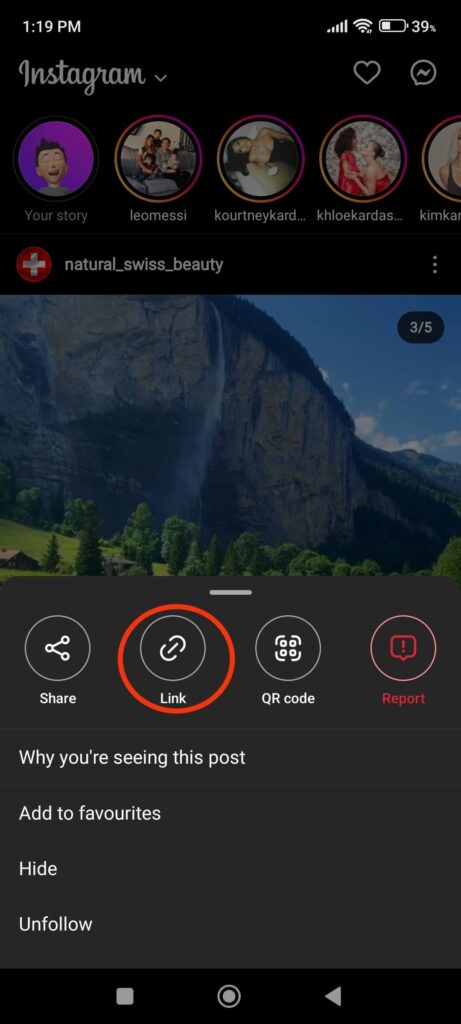
Գտնելուց հետո սեղմեք երեք ուղղահայաց կետեր տեսանյութի վերին աջ անկյունում և ընտրեք « Հղում » տարբերակը՝ այդ տեսանյութի հղումը պատճենելու համար։
4. Հիմա դուք պետք է փակեք ձեր Instagram-ը և բացեք Վերահրապարակել հավելվածը ձեր սմարթֆոնի վրա։
The Վերահրապարակել հավելվածը ավտոմատ կերպով կհայտնաբերի պատճենված URL-ը և կբեռնի այդ տեսանյութը իր հավելվածում։
Նշում. Որոշ երրորդ կողմի հավելվածներում, այդ տեսանյութը հավելվածում ներբեռնելու համար, կարող է անհրաժեշտ լինել տեղադրել հղումը։
5. Հիմա պարզապես սեղմեք տեսանյութի վրա և ընտրեք « Հրապարակել լրահոսում » տարբերակը ձեր էկրանի ներքևի մասում։


Դուք կարող եք հիմա կտրել և խմբագրել ձեր գրառումը ըստ ձեր ցանկության, այնուհետև հրապարակեք այն ձեր Instagram-ի էջում՝ սեղմելով « Կիսվել «» կոճակը։
Նշում. Այս հավելվածը կարող է նաև օգնել ձեզ հրապարակել ձեր տեսանյութը որպես պատմություն: Կարող եք նաև ընտրել ուղարկել ուղիղ հաղորդագրության միջոցով, եթե ցանկանում եք:
The Վերահրապարակել Հավելվածն այժմ աշխատում է և՛ Android, և՛ iOS սարքերի վրա: Այնուամենայնիվ, սա կարող է որոշ ժամանակ չաշխատել, քանի որ Instagram-ը պարբերաբար թարմացնում է իր քաղաքականությունը: Այսպիսով, նման դեպքերում, դուք պետք է սպասեք, մինչև այս հավելվածը թարմացվի, որպեսզի այն ճիշտ օգտագործեք: Բացի այդ, նույն գործառույթը ստանալու համար կարող եք նաև օգտագործել այնպիսի հավելվածներ, ինչպիսիք են Repost for Instagram (Android), Repost+ (iOS) և այլն:
Ձեր Instagram-ի հաշվում տեսանյութը վերահրապարակելու գործընթացը նույնը կլինի՝ անկախ նրանից, թե որ երրորդ կողմի հավելվածն եք օգտագործում։
Հաճախակի տրվող հարցեր
1. Կարո՞ղ եմ վերահրապարակել ցանկացած տեսանյութ Ինստագրամում։
Ոչ, դուք չեք կարող վերահրապարակել անձնական տեսանյութ ձեր Instagram-ի հաշվում: Այնուամենայնիվ, եթե օգտագործում եք երրորդ կողմի հավելվածներ կամ էկրանի ձայնագրիչներ, կարող եք վերահրապարակել ցանկացած տեսանյութ Instagram-ում: Այնուամենայնիվ, խորհուրդ է տրվում ստանալ թույլտվություն սկզբնական սեփականատիրոջից և նշել համապատասխան հեղինակային իրավունքը, նախքան Instagram-ում որևէ տեսանյութ վերահրապարակելը:
2. Ինչպե՞ս ճիշտ նշել հեղինակին։ Ի՞նչ անել, եթե չնշեմ հեղինակի անունը։
Դուք կարող եք համապատասխանաբար նշել հեղինակին, եթե ձեր մակագրության մեջ նշեք այդ գրառումը կամ ստեղծողին։ Դիտողները ակնկալում են, որ դուք աղբյուրը կամ ստեղծողին նշեք աչքի ընկնող տեղում՝ այլ մարդկանց բովանդակությունը հրապարակելիս։ Օրինակ, եթե դուք վերահրապարակում եք ինչ-որ մեկի տեսանյութը որպես ձեր պատմություն, կարող եք նշել հեղինակին տեսանյութի ներքևում կամ մակագրության մեջ։
Եթե դուք չնշեք հեղինակի անունը և հրապարակեք բովանդակություն առանց բնօրինակ ստեղծողի թույլտվության, դուք կբախվեք հեղինակային իրավունքի հետ կապված խնդիրների: Նման դեպքերում դուք կարող եք պարտավորվել հեռացնել գրառումը կամ ենթարկվել իրավական պատասխանատվության:
3. Ինչպե՞ս կարող եմ YouTube տեսանյութերով կիսվել Instagram-ում ընկերներիս հետ։
YouTube տեսանյութով կիսվելու համար բացեք այն և սեղմեք « Կիսվել «» տարբերակը այդ տեսանյութի անմիջապես տակ։ Հնարավոր է՝ անհրաժեշտ լինի սեղմել երեք կետերի վրա և ընտրել « Կիսվել տեսանյութով «» տարբերակը YouTube հավելվածի որոշ հին տարբերակներում։ Ընտրեք « Ինստագրամ «Ընտրեք հասանելի տարբերակներից և կիսվեք դրանով ձեր ընկերների հետ ձեր հաշվի միջոցով։»
Եթե ցանկանում եք նման տեսանյութեր կիսվել ձեր Instagram-ի լրահոսում կամ Stories-ում, պետք է ձեռքով ներբեռնեք և վերահրապարակեք դրանք։ Համոզվեք, որ ստացել եք ստեղծողի թույլտվությունը։
Եզրակացություն
Ներկայումս Instagram-ը թույլ է տալիս տեսանյութեր կամ տեսանյութեր կիսվել միայն որպես ձեր Insta Story: Չնայած դուք կարող եք կրկին կիսվել նման պատմությունով որպես ձեր գրառում, Instagram-ից տեսանյութը որպես գրառում կիսելու ուղղակի միջոց չկա: Այնուամենայնիվ, դուք դեռ կարող եք հեշտությամբ փորձել վերը նշված մեթոդները՝ այս խնդրից դուրս գալու համար:
Դուք պարզապես պետք է հոգ տանեք հեղինակային իրավունքի հարցերի մասին, և դուք կունենաք անթիվ բովանդակություն ձեր Instagram-ի էջում վերբեռնելու համար։
Լավ գաղափար է վերահրապարակել այլ մարդկանց բովանդակությունը ձեր Instagram-ի հաշվին՝ ձեր հետևորդների հետ շփվելու համար: Այնուամենայնիվ, մի մոռացեք ժամանակ առ ժամանակ վերբեռնել ձեր բնօրինակ բովանդակությունը: Ընդհանուր առմամբ, մենք հուսով ենք, որ այս ձեռնարկը օգտակար կլինի տեսանյութեր վերահրապարակելու համար: Եթե հետաքրքրված եք, կարող եք նաև կարդալ մեր ուղեցույցը Ինստագրամը ձեզ տեղեկացնում է, երբ դուք սքրինշոթ եք անում (պատմություն) .
Ամփոփելով՝ չնայած ուրիշների տեսանյութերի բնիկ վերահրապարակումը սահմանափակ է, երրորդ կողմի հավելվածները ապահովում են պարզ լուծում: Հարցրեք թույլտվություն, նշեք ստեղծողներին և հետևեք Instagram-ի ուղեցույցներին՝ ձեր Instagram-ի լրահոսում տեսանյութերի էթիկական վերահրապարակման համար:
Որքանո՞վ օգտակար էր այս գրառումը։
Սեղմեք աստղի վրա՝ այն գնահատելու համար։
Միջին գնահատական / 5. Քվեարկության քանակը՝