Մութ ռեժիմը դարձել է ավելի ու ավելի տարածված գործառույթ հավելվածներում և սարքերում: Դրա ավելի մուգ գունային սխեման օգնում է նվազեցնել աչքերի լարվածությունը թույլ լուսավորության պայմաններում: Այն նաև օգնում է խնայել OLED էկրաններ օգտագործող բջջային սարքերի մարտկոցի լիցքը: Իր գլոբալ օգտատերերի բազայի շնորհիվ մութ ռեժիմի ավելացումը իմաստ ունի Instagram-ի համար:
Բարեբախտաբար, Instagram-ի մութ ռեժիմը միացնելը պարզ է iOS և Android սարքերում: Քայլերը գրեթե նույնական են iPhone և Android հեռախոսների վրա: Հեռախոսներից բացի, Instagram-ի կայքի ինտերֆեյսը նույնպես թույլ է տալիս միացնել մութ ռեժիմը:
Instagram-ի ավանդական ինտերֆեյսը ներառում է սպիտակ ֆոն՝ մուգ տեքստով: Այս ավանդական մոտեցման փոխարեն, կարող եք նաև ունենալ մութ ռեժիմ Ինստագրամում .
Աչքերի համար օգտակարության մասին լրացուցիչ լուրերի պատճառով, երբ էկրանն օգտագործում եք մութ ռեժիմով, շատ մարդիկ սկսում են նախընտրել մութ ռեժիմը իրենց հավելվածներում։ Բացի այդ, ավելի քիչ պայծառ էկրանը նշանակում է մարտկոցի ավելի քիչ սպառում։
Մութ ռեժիմի աճող ժողովրդականությունը պայմանավորված է նաև նրանով, որ շատերը կարծում են, որ այն օգնում է նվազեցնել մեր աչքերի կապույտ լույսի ազդեցությունը: Սա, իր հերթին, նպաստում է մեր լիարժեք քնին և հանգստին: Այս բոլոր առավելություններով մարդիկ, անկասկած,... անցնել մութ ռեժիմի որքան հնարավոր է հաճախ։
Քանի որ Instagram-ը ամենատարածված սոցիալական ցանցերից մեկն է, նպատակահարմար է իմանալ, թե ինչպես այն դնել մութ ռեժիմի մեջ։ Ըստ լռելյայնի, Instagram-ում ակտիվացված կարգավորումը լուսավոր ռեժիմն է։ Այսպիսով, փոխել Instagram-ը մութ ռեժիմի , դուք պետք է միացնեք գործառույթը։
Ինչպես միացնել մութ ռեժիմը Instagram-ում Android հեռախոսով
Կա մի շատ հեշտ միջոց, որով կարող եք ակտիվացնել կամ միացնել մութ ռեժիմը ձեր Instagram Android հավելվածում։ Հետևեք ստորև նշված մի քանի քայլերին։
1. Մուտք գործեք ձեր Instagram հաշիվ ձեր Android սմարթֆոնից Instagram հավելվածի միջոցով:
2. Մուտք գործելուց հետո անցեք ձեր պրոֆիլի էկրանին։
3. Այժմ, վերին աջ անկյունում, կտեսնեք համբուրգերի մենյու։ Սեղմեք դրա վրա։
4. Հաջորդը, անցեք Կարգավորումներ .

5. Կարգավորումների էջը այժմ կհայտնվի էկրանին։ Այստեղ գտեք Թեմա տարբերակը և սեղմեք դրա վրա։
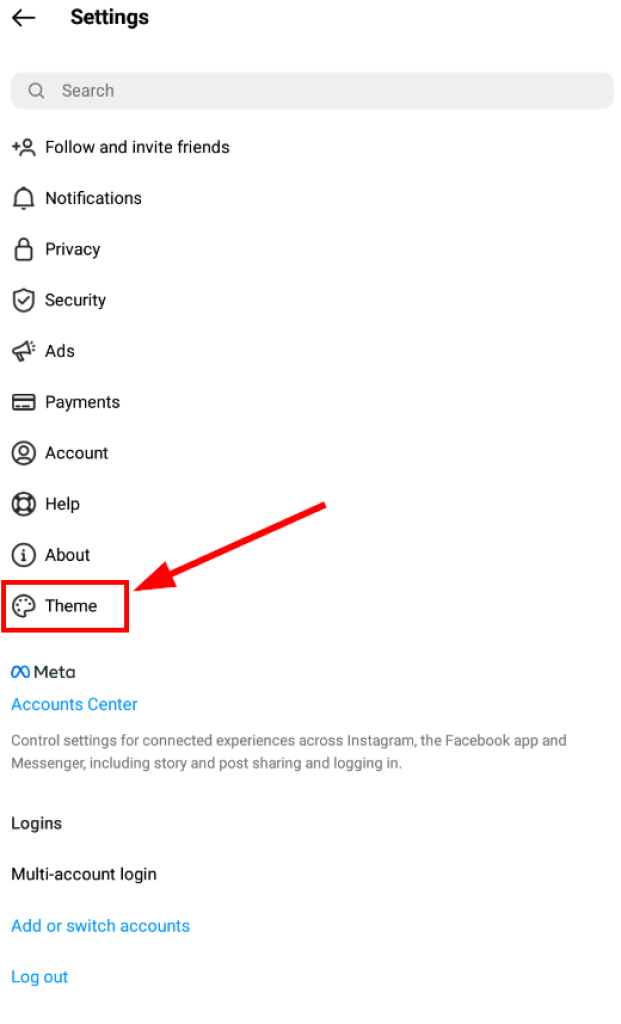
6. Հիմա ստուգեք Մութ տարբերակ։ Սա կմիացնի մութ ռեժիմը ձեր Instagram հաշվի համար։

Լուսավոր ռեժիմին վերադառնալը կամ Instagram-ի մութ ռեժիմն անջատելը նույնքան հեշտ է։

Լավագույն հեռախոսի հետևման հավելվածը
Լրտեսեք Facebook-ում, WhatsApp-ում, Instagram-ում, Snapchat-ում, LINE-ում, Telegram-ում, Tinder-ում և այլ սոցիալական ցանցերի հավելվածներում՝ առանց իմանալու։ Հետևեք GPS տեղադրությանը, տեքստային հաղորդագրություններին, կոնտակտներին, զանգերի գրանցամատյաններին և այլ տվյալներին հեշտությամբ։ 100% անվտանգ։
Պարզապես գնացեք Կարգավորումներ և Թեմա էջը, ինչպես ցույց է տրված վերևում: Այնուհետև, նշեք «Լույսի ռեժիմ» տարբերակը՝ այն նշելու փոխարեն Մութ ռեժիմ .

Եթե մութ ռեժիմը բավարար չէ ձեր լարված աչքերի համար և ձեզ անհրաժեշտ է ժամանակավոր դադար վերցնել, ապա իմացեք, թե ինչպես ժամանակավորապես անջատել ձեր Instagram հաշիվը։
Ինչպես միացնել մութ ռեժիմը Instagram-ում iOS-ում (iPhone)
Ի տարբերություն Android-ի, iPhone-ում մութ ռեժիմը միացնելու համար կիրառվում է այլ մոտեցում։ Սկսելուց առաջ համոզվեք, որ ձեր iOS տարբերակը 13 կամ ավելի բարձր է .
1. Նախ, մտեք ձեր iOS սարքի Կարգավորումներ Ինստագրամի հավելվածի փոխարեն։
2. Հաջորդը, գլորեք և որոնեք Էկրան և պայծառություն տարբերակը Կարգավորումներ էջում: Երբ գտնեք այն, սեղմեք դրա վրա:

3. Այժմ, համաձայն Արտաքին տեսք ենթաբաժնում դուք կգտնեք լույսի տարբերակ և մութ թեմաներ Համոզվեք, որ «Մութ» ընտրությունը միացված է։

4. Դրանից հետո, գործարկեք Instagram հավելվածը ձեր iOS սարքի վրա: Հավելվածը պետք է բացվի մութ ռեժիմը միացված վիճակում:
Նշում. Մութ ռեժիմը հնարավոր չէ միացնել կամ անջատել Instagram հավելվածում՝ iOS խանութից։ Ձեր iPhone-ի կամ iPad-ի համար դուք պետք է փոխեք կարգավորումները սարքի կարգավորումներ .
Մութ ռեժիմը չի նշանակում, որ դուք անցել եք ինկոգնիտո ռեժիմի Մարդիկ դեռ կարող են տեսնել ձեր հանրային Instagram-ի էջը։ Հետևեք այս արագ ուղեցույցին՝ իմանալու համար, թե ինչպես դարձնել ձեր Instagram-ը անձնական։
Ինչպես միացնել Instagram-ի մութ ռեժիմը համակարգչում
Երբ մենք օգտագործում ենք մեր համակարգչի Instagram-ը, սովորաբար դա անում ենք վեբ զննարկչի միջոցով: Որոշ հայտնի վեբ զննարկիչներ ներառում են Chrome-ը Windows համակարգչի վրա և Safari-ն Mac-ի վրա:
Հետևյալ մեթոդները կաշխատեն անկախ նրանից, թե ինչ տեսակի նոութբուք կամ համակարգիչ ունեք, կամ ինչ վեբ զննարկիչ եք օգտագործում։ Այնուամենայնիվ, կա ոչ մի ուղղակի մոտեցում որի միջոցով կարող եք վայելել մութ ռեժիմի գործառույթը Instagram-ի վեբում: Այսպիսով, դուք պետք է օգտագործեք այս արագ և հեշտ շրջանցիկ եղանակները՝ ձեր Instagram-ի հաշվում մութ ռեժիմը միացնելու համար:
Վեբ տարբերակում (ձեր համակարգչի վեբ զննարկիչում) մութ ռեժիմը միացնելու երկու եղանակ կա։
Մեթոդ 1. Մուտքագրելով հատուկ URL վեբ զննարկիչում
Երբ դուք օգտագործում եք Instagram-ի վեբ տարբերակը ձեր վեբ զննարկիչում, սովորաբար կայցելեք հետևյալ հասցեն՝ www.instagram.com: Սա կգործարկի Instagram-ի ավանդական բաց տարբերակը (սպիտակ ֆոն՝ սև տեքստով):
Այսպիսով, վեբ տարբերակը մութ ռեժիմով գործարկելու համար՝ օգտագործելով հատուկ URL, հետևեք ստորև բերված հեշտ քայլերին։
1. Բացեք ձեր վեբ զննարկիչը (կարող եք ընտրել վեբ զննարկիչը՝ ըստ ձեր նախընտրության՝ Safari, Chrome կամ որևէ այլ):
2. Մուտքագրեք հատուկ URL-ը www.instagram.com/?theme=dark ձեր զննարկչի URL հասցեի տողում։

3. Այժմ ձեր Instagram-ը կբացվի մութ ռեժիմով։
Նշում. Վեբ տարբերակում կարգավորումների էջում մութ ռեժիմը ակտիվացնելու որևէ կարգավորում չկա։
Մեթոդ 2. Բրաուզերի ընդլայնման տեղադրում
Ձեր վեբ զննարկիչում մութ ռեժիմը միացնելու մեկ այլ եղանակ է երրորդ կողմի ընդլայնումներ տեղադրելը: Սա գուցե պաշտոնական եղանակը չէ, բայց այնուամենայնիվ այն կատարում է իր գործը:
Մտեք ձեր վեբ զննարկչի ընդլայնումների խանութ կամ որոնեք մութ ռեժիմով Instagram ընդլայնումներ Google-ի միջոցով։
Մեկ օրինակ է Գիշերային ռեժիմ Instagram-ի համար Google Chrome-ի ընդլայնում։ Այն թեթև է, զբաղեցնում է ընդամենը մի քանի կիլոբայթ տարածք և արդյունավետ է։

Գիշերային ռեժիմի Google Chrome ընդլայնում Instagram-ի համար
Եզրակացություն
Ամփոփելով՝ Instagram-ում մութ ռեժիմը միացնելը ավելին է, քան պարզապես տեսողական նախընտրություն. այն զգալիորեն բարելավում է հարմարավետությունը, կենտրոնացումը և նույնիսկ ձեր սարքի արդյունավետությունը: Մուգ ինտերֆեյսը նվազեցնում է էկրանի կտրուկ պայծառությունը, հատկապես թույլ լուսավորության պայմաններում՝ օգնելով նվազագույնի հասցնել աչքերի լարվածությունը և գլխացավերը, որոնք կարող են առաջանալ երկարատև սքրոլինգի հետևանքով: Այն նաև կարող է նպաստել գիշերը ավելի լավ քնի սովորություններին` սահմանափակելով պայծառ սպիտակ ֆոնի վրա ազդեցությունը: OLED և AMOLED էկրանների վրա մուգ պիքսելները պահանջում են ավելի քիչ էներգիա, ինչը նշանակում է, որ մութ ռեժիմը կարող է նպաստել մարտկոցի նկատելի խնայողությանը ամենօրյա օգտագործման ընթացքում:
Ամենալավն այն է, որ Instagram-ում մութ ռեժիմի միացումը պարզ է և համարժեք բոլոր հարթակներում: Անկախ նրանից, թե դուք օգտագործում եք iOS, Android, թե զննարկում եք համակարգչից, կարող եք արագ մուտք գործել կարգավորումներ՝ կամ անմիջապես Instagram-ում, կամ ձեր հեռախոսի համակարգի տեսքի կառավարման միջոցով: Վայրկյանների ընթացքում հավելվածը վերածվում է նրբագեղ, մութ ինտերֆեյսի, որը ժամանակակից է և հաճելի է աչքերի համար: Օգտատերերի համար, ովքեր պարբերաբար անցնում են աշխատանքի, զվարճանքի և հաղորդագրությունների միջև ուշ գիշերը, այս փոքր փոփոխությունը կարող է Instagram-ը զգալիորեն ավելի հարմարավետ դարձնել ցանկացած ժամի օգտագործելու համար:
Instagram-ի կողմից մութ ռեժիմի ընդունումը նաև արտացոլում է հարթակի ավելի լայն նվիրվածությունը մատչելիությանը և անհատականացմանը: Տառատեսակի չափի, ծանուցումների և ժամանակի կառավարման հիշեցումների կառավարման հետ մեկտեղ, մութ ռեժիմը օգտատերերին ավելի մեծ վերահսկողություն է տալիս հավելվածի օգտագործման նկատմամբ: Անկախ նրանից, թե դուք պարզապես նախընտրում եք գեղագիտական տեսքը, թե փորձում եք խնայել մարտկոցի լիցքը ճանապարհորդության ժամանակ, այն հարմարվում է ձեր կենսակերպին, այլ ոչ թե ստիպում է ձեզ օգտագործել մեկ ինտերֆեյս:
Եթե հետևեք քննարկված քայլերին, կարող եք սկսել վայելել մութ ռեժիմը ընդամենը մի քանի հպումով՝ անկախ ձեր սարքից: Միացնելուց հետո շատ օգտատերերի համար դժվար է վերադառնալ դրան: Այն ստեղծում է ավելի հանգիստ տեսողական միջավայր, բարելավում է բովանդակության դիտումը և անթերի համադրվում է համակարգի մութ թեմաների հետ: Վերջին հաշվով, մութ ռեժիմը փոքր գործառույթ է՝ կյանքի որակի մեծ առավելություններով, որը Instagram-ը դարձնում է ավելի հեշտ, աչքերի համար ավելի անվտանգ և ավելի հաճելի՝ ցերեկը կամ գիշերը զննելու համար:
Որքանո՞վ օգտակար էր այս գրառումը։
Սեղմեք աստղի վրա՝ այն գնահատելու համար։
Միջին գնահատական / 5. Քվեարկության քանակը՝