Երբ դուք բացում եք Threads հաշիվ, դրա նշանը ավտոմատ կերպով կհայտնվի ձեր IG պրոֆիլում, որը կվերահղորդի ձեր հետևորդներին, եթե նրանք սեղմեն դրա վրա։ Սակայն ոչ բոլորին է դուր գալիս այս տարբերակը, և նրանք կարող են նույնիսկ ցանկանալ հեռացնել նման Threads նշանները իրենց Instagram պրոֆիլից։
Քանի որ երկու հաշիվներն էլ միացված են, դուք կունենաք բազմաթիվ առավելություններ այս նոր հարթակն օգտագործելիս։ Այնուամենայնիվ, քանի որ Threads հավելվածը հիմնականում նախատեսված է կարճ բովանդակության և զրույցների համար, լավ չի լինի բոլորին տեղեկացնել, որ դուք օգտագործում եք այն։
Անկախ պատճառներից, նման նշանը Ինստագրամից հեռացնելը կարող է դժվարություններ առաջացնել, երբ մարդիկ ցանկանում են Գտեք մեկին Threads-ում։ Այսպիսով, դուք պետք է զգույշ լինեք այս հարցում, քանի որ շատ մարդիկ օգտագործում են այս հավելվածը: Այս որոշմամբ դուք կարող եք կորցնել զգալի թվով հետևորդների: Այնուամենայնիվ, նույնիսկ եթե հեռացնեք նշանը ձեր IG հաշվից, կարող եք այն հեշտությամբ վերականգնել: Այսպիսով, դուք կարող եք դա անել ժամանակավորապես, ինչպես ցանկանում եք:
Ամեն դեպքում, այս բլոգը կքննարկի, թե ինչպես կարող եք հեռացնել թեմաները ձեր Instagram-ի էջից, որպեսզի մարդիկ ձեզ հեշտությամբ չգտնեն։ Մինչդեռ, եկեք նաև սովորենք Հեռացրեք Threads-ի պրոֆիլի նկարը եթե ուզում ես։
Ինչո՞ւ հեռացնել թեմաները Instagram-ի պրոֆիլից։
Շատ օգտատերեր կարող են ցանկանալ հեռացնել այս նշանը իրենց Instagram-ից՝ իրենց նախընտրությունների պատճառով։ Քանի որ Threads-ը տարբերվում է Insta-ից, նրանք կարող են ցանկանալ այն օգտագործել խնայողաբար։
Բացի այդ, եթե դուք ունեք անձնական Threads հաշիվ , ապա նշանակի ցուցադրումը կարող է չհամապատասխանել ձեր ուզածին։ Հետևաբար, կարող եք ջնջել այն գաղտնիության համար։
Ավելին, եթե դուք միայն ստուգում եք հավելվածը կամ ձեր պրոֆիլը պատրաստ չէ հրապարակայնորեն ցուցադրվելու, կարող եք հեռացնել այս պատկերակը։ Որոշ ժամանակ անց այն կրկին կարող եք ցուցադրել ձեր Ինստագրամում։
Հնարավո՞ր է թեմաները հեռացնել ձեր Instagram-ի էջից։
Այո, դուք կարող եք հեշտությամբ հեռացնել թեմաները ձեր Instagram-ի էջից։ Ավելին, կարող եք արագ ավելացնել դրանք ձեր կենսագրությանը, երբ ցանկանաք։
Հիշե՛ք, որ ձեր Ինստագրամի կենսագրության մեջ այս նշանը ժամանակավոր գործառույթ է։ Այն կարող է հեռացվել Meta-ի կողմից ապագայում։
Այս գործառույթի հիմնական գործառույթն այն է, որ IG-ի հետևորդներին թույլ տա իմանալ, որ անձը այժմ օգտագործում է Threads-ը, և նրանք կարող են սեղմել այդ կարճ ստեղնը՝ ուղղակիորեն մուտք գործելու համապատասխան հաշվին։
Իհարկե, այդ հաշիվը տեսնելու և դրա հետ փոխազդելու համար նրանք պետք է նաև ներբեռնեն հավելվածը իրենց սմարթֆոնում (Android կամ iOS):
Հուշում. Դուք դեռ կարող եք դիտել թեմաները առանց հաշվի , բայց դուք չեք կարող որևէ կերպ փոխազդել (հավանել, մեկնաբանել, պատասխանել և այլն):
Այսպիսով, նախքան նշանը ձեր Instagram-ի էջից թաքցնելու փորձը, պետք է ուշադիր մտածեք դրա պատճառի մասին։ Դա պայմանավորված է նրանով, որ այս լոգոն էժան միջոց է Ստացեք ավելի շատ հետևորդներ Threads-ում առանց որևէ բան անելու։
Իհարկե, ոչ բոլորն ունեն ժամանակ օգտագործելու մեկ այլ հավելված։ Հետևաբար, նրանք կարող են այն ստուգել միայն որոշ ժամանակով։ Հետևաբար, Instagram-ում կարճ ճանապարհ ունենալը իմաստ չունի։ Փոխարենը, դա կարող է կեղծ տեղեկություններ տրամադրել ձեր հետևորդներին։ Բացի այդ, նախքան ձեր էջը պատշաճ կերպով խմբագրելը և այն ներկայանալի դարձնելը, լավ ընտրություն չէ նրանց տեսնելու հնարավորություն տալը։
Բացի այդ, դուք միշտ կարող եք ավելացրեք հղում ձեր Instagram-ի պրոֆիլի կենսագրությանը ձեր թեմաների պրոֆիլում ամեն ինչ կարգավորելուց հետո։
Ինչպե՞ս հեռացնել թեմաները Instagram-ի պրոֆիլից։
Կախված ձեր պատճառից, կան բազմաթիվ եղանակներ Threads-ի նշանը ձեր IG պրոֆիլից հեռացնելու համար: Դուք կարող եք ցանկանալ թաքցնել այն, քանի որ պատրաստ չեք, չեք ուզում, որ բոլորը իմանան ձեր հաշվի մասին կամ ցանկանում եք այն ամբողջությամբ ջնջել:
Այսպիսով, եկեք նայենք դա անելու տարբեր հարմար մեթոդներին՝ կախված ձեր իրավիճակից։
Մեթոդ 1. Օգտագործելով Instagram բջջային հավելվածը
Շատ հեշտ է հեռացնել նշանը ձեր IG հաշվից՝ օգտագործելով Android կամ iOS (iPhone կամ iPad) սարք։

Լավագույն հեռախոսի հետևման հավելվածը
Լրտեսեք Facebook-ում, WhatsApp-ում, Instagram-ում, Snapchat-ում, LINE-ում, Telegram-ում, Tinder-ում և այլ սոցիալական ցանցերի հավելվածներում՝ առանց իմանալու։ Հետևեք GPS տեղադրությանը, տեքստային հաղորդագրություններին, կոնտակտներին, զանգերի գրանցամատյաններին և այլ տվյալներին հեշտությամբ։ 100% անվտանգ։
Այսպիսով, հետևեք ստորև նշված քայլերին ձեր սմարթֆոնում՝ Threads-ը ձեր IG պրոֆիլից հեռացնելու համար։
1. Նախ, բացեք Insta հաշիվ և սեղմեք «օգտատիրոջ» պատկերակ ներքևի աջ անկյունից՝ մուտք գործելու համար Պրոֆիլի էջ .
2. Հաջորդը, սեղմեք և պահեք Threads-ի լոգոն ձեր IG պրոֆիլի վերևում՝ օգտատիրոջ անվան կողքին։
Հիշե՛ք, եթե միայն սեղմեք դրա վրա, այն կբացի ձեր հաշիվը։ Այսպիսով, դուք պետք է երկար սեղմեք պատկերակը փոխարենը
3. Վերջապես, սեղմեք «Հեռացնել» կոճակը հուշումից, և դուք կտեսնեք, որ նշանը անմիջապես կանհետանա։
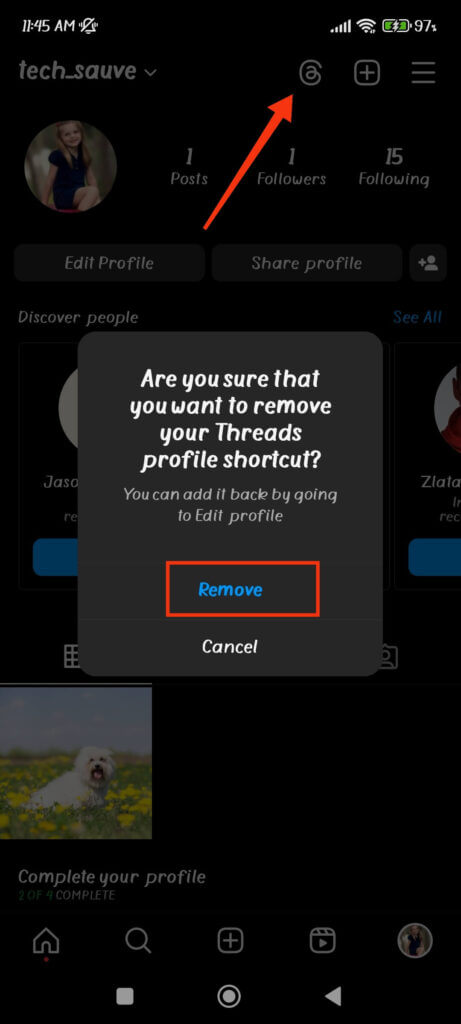
Երբ դուք հեռացնեք այս պատկերակը ձեր Ինստագրամի կենսագրությունից, ձեր ընկերներն ու հետևորդները չեն իմանա, որ դուք օգտագործում եք Threads-ը, եթե չփնտրեն ձեր օգտանունը հավելվածում։
Նշում. Դուք կարող եք նաև այս գործընթացն անցնել այլ եղանակով։ Դրա համար սեղմեք « Խմբագրել պրոֆիլը » կոճակը ձեր պրոֆիլի էջում և անջատեք « Ցուցադրել թեմաների դյուրանցումը «» տարբերակը։ Դրանից հետո սեղմեք ստուգանիշի պատկերակ վերևի աջ կողմից, և Թեմաների պատկերակ ավտոմատ կերպով կանհետանա ձեր IG-ից։
Մեթոդ 2. Instagram Web App-ի օգտագործումը
Ներկայումս դուք չեք կարող հեռացնել նշանը Instagram վեբ հավելվածի միջոցով: Քանի որ Threads-ը դեռևս վեբ տարբերակ չունի, այս լոգոյի վրա աշխատասեղանի վեբ զննարկչից սեղմողները կարող են միայն դիտել ձեր հաշիվը և գրառումները, բայց չեն կարողանա փոխազդել:
Սակայն, եթե վերը նշված գործընթացը հետևելով հեռացնեք նշանը ձեր բջջային հեռախոսից, այն կանհետանա նաև Insta կայքում։ Այսպիսով, համակարգչի կամ նոութբուքի համար դա կրկին անելը ավելորդ է։
Մեթոդ 3. Թելի պրոֆիլը անջատելով
Ինստագրամի կենսագրության մեջ «Թեմաներ» պատկերակը հեռացնելու մեկ այլ եղանակ է ձեր հաշիվը անջատելը։ Սա ձեր հաշիվը ժամանակավորապես կանհետացնի սերվերից, որպեսզի մարդիկ այլևս չտեսնեն այս խորհրդանիշը ձեր հաշվի վրա։
Երբ դու անջատել Threads պրոֆիլը , դուք ժամանակավորապես կհեռացնեք այդ հաշիվը։ Դա նշանակում է, որ դուք դեռ կարող եք այն վերականգնել՝ պարզապես կրկին մուտք գործելով հավելված։
Դա անելու համար Threads հավելվածում մտեք ձեր պրոֆիլի էջը և սեղմեք « երկու անհավասար գծեր « վերին աջ անկյունից։ Հաջորդը, սեղմեք « Հաշիվ » և այնուհետև ընտրեք « Անջատել պրոֆիլը «» տարբերակը ընտրացանկից։ Ձեր հաշիվը անմիջապես կանհետանա, երբ դուք հաստատեք սա հաստատման էջում։
Դա նշանակում է, որ մարդիկ այլևս չեն կարող գտնել ձեր հաշիվը այս հարթակում՝ անկախ նրանից, թե ինչ մեթոդով են օգտագործում։ Այսպիսով, պատկերակը նույնպես կանհետանա Instagram-ից։
Այս լոգոն վերականգնելու համար մուտք գործեք հավելված և վերագործարկեք ձեր հաշիվը։
Նշում. Դուք չեք կարող ընդմիշտ ջնջել Threads հաշիվը։ Դրա փոխարեն, դուք պետք է ջնջեք ձեր IG հաշիվը այն ամբողջությամբ հեռացնելու համար։
Ինչպե՞ս վերականգնել Threads պատկերակը ձեր Instagram-ի էջում։
Threads-ի լոգոյի անհետացումը Insta-ից մշտական չէ։ Դրա փոխարեն, դուք կարող եք այն վերականգնել մի քանի հպումով։
Այսպիսով, եթե փորձում եք փորձարկումներ անել և չեք ուզում, որ ուրիշները իմանան դրա մասին, միշտ կարող եք միացնել և անջատել այս պատկերակը, երբ ցանկանաք։
Այսպիսով, հետևեք ստորև բերված քայլ առ քայլ ուղեցույցին՝ այս նշանը ձեր Instagram-ի էջին վերադարձնելու համար։
1. Նախ, բացեք IG հավելվածը և մտեք ձեր հաշվի պրոֆիլ։
2. Հաջորդը, սեղմեք « Խմբագրել պրոֆիլը « կոճակ նկարի տակ՝ ձեր պրոֆիլի էջում։
3. Դրանից հետո, միացնել « Ցուցադրել թեմաների դյուրանցումը » տարբերակը «Խմբագրել պրոֆիլը» էջում։
4. Վերջապես, սեղմեք կապույտ « ստուգանիշ « պատկերակ վերին աջ անկյունից, և դուք անմիջապես կտեսնեք նշանը կրկին ձեր հաշվի վերևի մասում։
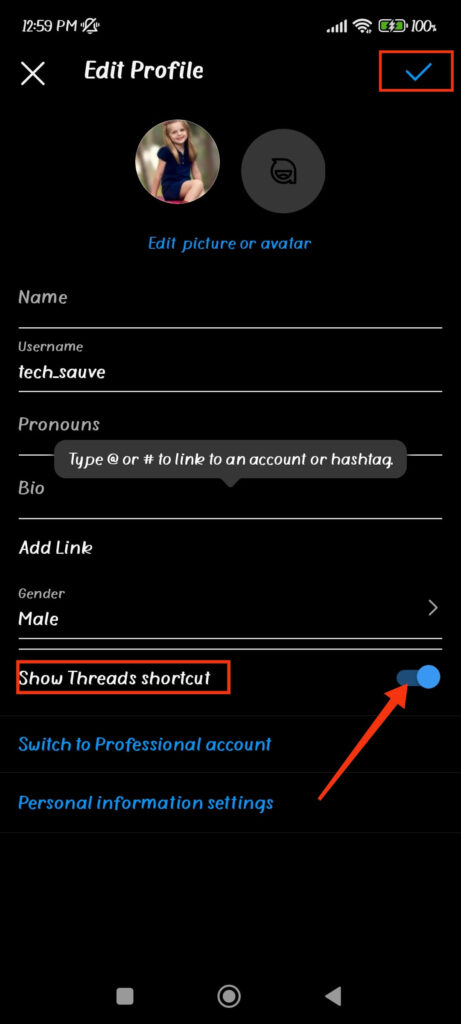
Պատկերակի հայտնվելուց հետո մարդիկ կարող են սեղմել այն՝ ձեր Threads հաշիվը անմիջապես իրենց բջջային հեռախոսներից այցելելու համար։
Հաճախակի տրվող հարցեր
1. Ի՞նչ կպատահի Instagram-ի պատկերակի հետ, եթե ես անջատեմ իմ Threads պրոֆիլը։
Եթե դուք անջատեք ձեր Threads պրոֆիլը, դրա պատկերակը անմիջապես կանհետանա Insta հաշվից։ Բացի այդ, մարդիկ չեն կարող գտնել ձեր հաշիվը նույնիսկ հավելվածում օգտագործողի անունը օգտագործելուց հետո։
2. Կարո՞ղ եմ Threads-ի նշան ավելացնել Instagram-ում այն հեռացնելուց հետո։
Այո, դուք կարող եք այս հավելվածի լոգոն ավելացնել Instagram-ում՝ այն հեռացնելուց հետո։ Այս գործընթացը անշրջելի չէ։ Դրա համար սեղմեք « Խմբագրել պրոֆիլը » կոճակը և միացրեք « Ցուցադրել թեմաների դյուրանցումը » տարբերակը ձեր IG հաշվի պրոֆիլում։
3. Կա՞ արդյոք որևէ այլ եղանակ՝ Threads հաշիվը Instagram-ում ցուցադրելու առանց բեյջ օգտագործելու։
Այո, դուք կարող եք պատճենեք և կիսվեք թեմաների պրոֆիլի հղումով ձեր Ինստագրամի կենսագրությանը, որպեսզի մարդիկ կարողանան սեղմել դրա վրա և արագ մուտք գործել ձեր հաշիվ։
Եզրակացություն
Ամփոփելով՝ այո՛, Threads հավելվածի նշանը ձեր Instagram-ի պրոֆիլի էջից հեռացնելը լիովին հնարավոր է: Instagram-ը օգտատերերին հնարավորություն է տալիս ցանկացած պահի միացնել կամ անջատել այս գործառույթը՝ թույլ տալով ձեզ հարմարեցնել ձեր պրոֆիլի տեսքը՝ ըստ ձեր նախասիրությունների: Եվ եթե երբևէ փոխեք ձեր միտքը, Threads նշանը կրկին ավելացնելը նույնքան պարզ է: Սա նշանակում է, որ դուք երբեք չեք կարող մեկ որոշման մեջ կանգնել և կարող եք թարմացնել ձեր պրոֆիլի ապրանքանիշը, երբ դա ձեզ հարմար լինի:
Այնուամենայնիվ, կարևոր է հաշվի առնել հետևանքները, նախքան Threads-ի նշանը հեռացնելը: Այս պատկերակը պարզապես կոսմետիկ մանրուք չէ. այն ծառայում է որպես անվճար գովազդային կամուրջ ձեր Instagram-ի և Threads-ի պրոֆիլների միջև: Նշանը տեսանելի պահելով՝ դուք հնարավոր է մեծացնեք ձեր լսարանը և ավելի շատ հետևորդներ ձեռք բերեք Threads-ում՝ առանց որևէ լրացուցիչ ջանքերի: Այսպիսով, չնայած դա կարող է փոքր փոփոխություն թվալ, նշանի հեռացումը կարող է ազդել ձեր հայտնաբերելիության և Meta-ի նոր հարթակում ներգրավվածության վրա: Հաշվի առնելով ամեն ինչ, այժմ դուք լիովին պատկերացում ունեք, թե ինչպես է Threads-ի նշանը գործում Instagram-ում և ինչպես կառավարել այն՝ հիմնվելով ձեր կարիքների վրա:
Հետաքրքրվա՞ծ եք ավելի խորը ուսումնասիրել Threads-ը։ Եկեք նաև ուսումնասիրենք, թե ինչ է նշանակում Threads-ում կապույտ ստուգման նշանը և ինչպես է այն համեմատվում Instagram-ի ստուգման համակարգի հետ։
Որքանո՞վ օգտակար էր այս գրառումը։
Սեղմեք աստղի վրա՝ այն գնահատելու համար։
Միջին գնահատական / 5. Քվեարկության քանակը՝