
Եթե դուք փնտրում եք PST ֆայլերը Office 365 փոխանցելու մեթոդ, ապա դուք ճիշտ տեղում եք։ Այս բլոգում մենք ձեզ կուղեկցենք, թե ինչպես հեշտությամբ ձեռքով կատարել PST ֆայլերը Outlook 365 ներմուծելու մեթոդները։
Այսօր մարդիկ անցնում են Office 365-ի և ինչ-որ կերպ կարիք ունեն իրենց հետ ունենալ հին էլ. փոստը։ Օգտատերերի անցմանը զուգընթաց նոր փոստարկղի գաղափարը հաճելի է հնչում, բայց, վերջիվերջո, նրանց, հավանաբար, անհրաժեշտ են նաև հին փոստարկղի տարրերը։ Հիմա, ձեր էլ. փոստերը, կոնտակտները, օրացույցները և առաջադրանքները Office 365-ում տեղադրելու համար նախ պետք է PST ֆայլերը փոխանցեք Office 365։
Մյուս կողմից, Office 365-ը բարձր վարկանիշ ունեցող էլ. փոստի հաճախորդ է և օգտագործվում է անհատ օգտատերերի կամ կազմակերպության աշխատակիցների կողմից ամբողջ աշխարհում: Բացի այդ, այն օգտատերերին առաջարկում է տարբեր ներկառուցված տարբերակներ, ինչպիսիք են՝ անցանց և առցանց ռեժիմը, օրացույցների, օրագրերի, նշումների, կոնտակտների կառավարումը և այլն:
Ըստ դիտարկվող առավելությունների, օգտատերերը ցանկանում են Outlook PST-ն տեղափոխել Office 365: Այս բլոգում մենք կուսումնասիրենք դա անելու բազմաթիվ տարբերակներ, որոնցից յուրաքանչյուրն ունի իր օգտագործման դեպքը: Փոքր փոստարկղի ֆայլերի համար օգտագործեք Outlook-ի ինքնագիրը, իսկ մեծ փոստարկղի ֆայլերի համար խորհուրդ եմ տալիս օգտագործել Import գործիքը (Azure AzCopy):
Ինչպես փոխանցել PST ֆայլերը Office 365՝ օգտագործելով ներկառուցված տարբերակը
Այս բաժնում մենք կուսումնասիրենք ամենահեշտ տարբերակը՝ Outlook self-ի միջոցով PST ֆայլը փոխանցելու համար: Այս մեթոդը կիրառելի է կամ կատարյալ աշխատել է, եթե ձեզ անհրաժեշտ է տեղափոխել միայն մեկ կամ մի քանի փոստարկղի ֆայլեր: Ուշադիր հետևեք քայլերին.
- Նախևառաջ, Բացել Outlook-ը ձեր համակարգում և մուտք գործեք՝ մուտքի վկայականներ:
- Հիմա, սեղմեք «Ֆայլ» տարբերակը։
- Այստեղ ընտրեք Բացել և արտահանել և բացեք Ներմուծման/արտահանման բաժին։
- Ընտրեք «Ներմուծել մեկ այլ ծրագրից կամ ֆայլից» (ըստ լռելյայնի ընտրված) և սեղմեք Հաջորդը։
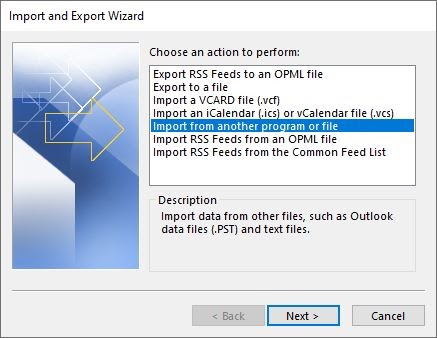
- Մեկ այլ պատուհանում, ընտրեք Outlook տվյալների ֆայլը (.pst) a և սեղմեք դրա վրա։
- Դրանից հետո սեղմեք Հաջորդը՝ շարունակելու համար հետագա գործընթացը։
- Հիմա, ընտրել ֆայլը, որը ցանկանում եք ներմուծել։
- Մեջ հաջորդ կախարդը, կարող եք ընտրել, թե ինչ եք ուզում ներմուծել և որտեղ։
- Վերջապես, Սեղմեք «Ավարտել» կոճակը՝ ներմուծումը սկսելու համար
Կախված ձեր ընտրած PST ֆայլերի չափից, բոլոր էլ. նամակները Office 365 ներմուծելու համար կարող է որոշ ժամանակ պահանջվել: Ավելին, այս մեթոդը արագ և հեշտ է, բայց օգտակար է միայն փոքր և մեկ կամ մի քանի փոստարկղի տարրերի համար:
Ինչպես փոխանցել PST ֆայլերը Office 365՝ օգտագործելով Azure AzCopy-ը
Եթե ցանկանում եք ավելի մեծ PST ֆայլեր տեղափոխել Office 365, կարող եք դրանք վերբեռնել Azure պահեստ կամ օգտագործել Microsoft-ի սկավառակի առաքման ծառայությունը: Ցանցային վերբեռնումն անվճար է, բայց ֆայլերի վերբեռնման ընթացքում դա կարող է որոշ ժամանակ պահանջել:
Նախապայմաններ
Փոխանցումը սկսելուց առաջ դուք պետք է «Փոստարկղի ներմուծում/արտահանում» դերը հանձնարարեք Exchange Online-ի գլոբալ ադմինիստրատորներին: Երբեմն այս փոփոխությունների ավարտը կարող է տևել մինչև 24 ժամ:
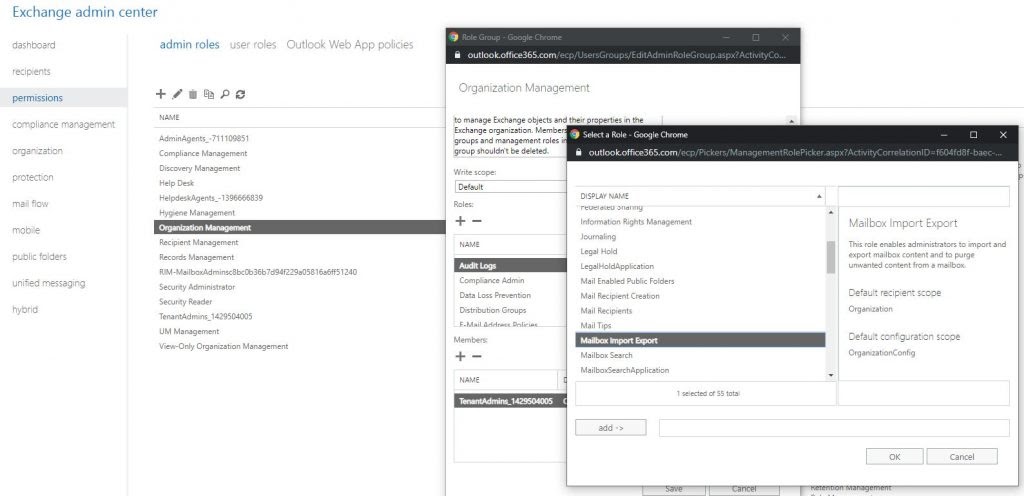
- Նախ, բաց Exchange-ի կառավարման կենտրոնը, օգտագործելով https://admin.portal.com, և ընտրեք «Թույլտվություններ» բաժինը։
- Հիմա, ադմինիստրատորի դերեր, բացեք կազմակերպության կառավարման դերը։
- Ապա սեղմեք գումարած՝ սերվերին դեր ավելացնելը։
- Դրանից հետո ընտրեք՝ Փոստարկղի ներմուծում և արտահանում դերը և սեղմեք «Պահպանել» կոճակը։
Փոփոխությունը կարող է տևել մինչև 24 ժամ։ Սակայն որոշ դեպքերում, եթե դուք ստեղծում եք նոր ներմուծման աշխատանք, ապա դա նվազագույն ժամանակ է պահանջում։ Այժմ դուրս եկեք հաշվից, փակեք բոլոր Microsoft-ի ներդիրները և կրկին մուտք գործեք։
Նոր ներմուծման աշխատանք ստեղծելու համար
- Թույլտվությունը սահմանելու համար դուք պետք է ստեղծեք նոր ներմուծման աշխատանք։ Անցեք https://protection.office.com և ընտրեք Տեղեկատվության կառավարումը և սեղմեք ներմուծումը։
- Այստեղ ընտրեք «Ներմուծել PST ֆայլեր» տարբերակը։
- Այնուհետև սեղմեք «Նոր ներմուծման աշխատանք» կոճակը։
- Ընտրեք՝ արդյոք ցանկանում եք վերբեռնել, թե՞ ուղարկել ձեր տվյալները։ Ահա, ես վերբեռնում եմ դրանք։
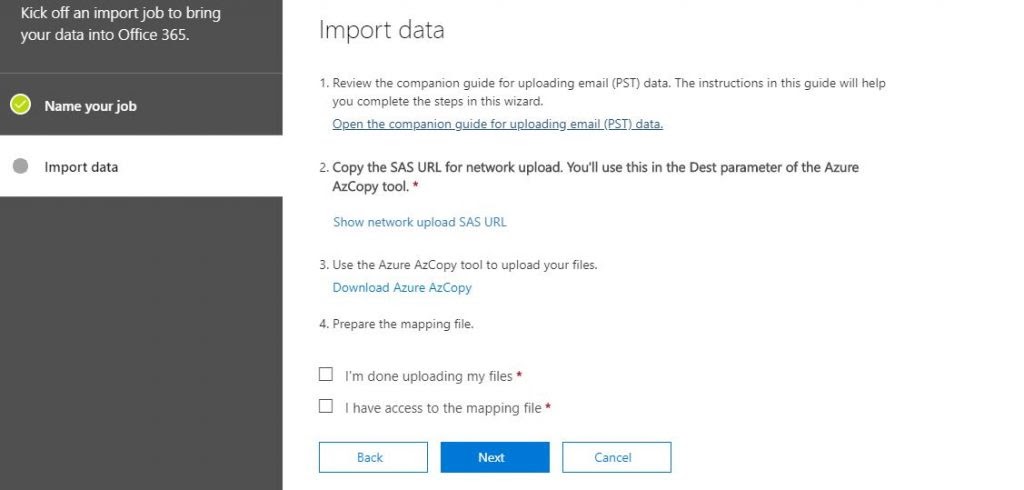
Հաջորդ էջում դուք կգտնեք անհրաժեշտ SAS URL-ը և Azure AzCopy գործիքի վերջին տարբերակի ներբեռնման հղումը: Այժմ ներբեռնեք և տեղադրեք Azure AzCopy գործիքը և պատճենեք SAS URL-ը ձեր սեղմատախտակին:
Բացի այդ, դուք պետք է SAS URL-ը գաղտնի պահեք, քանի որ այն մուտք է ապահովում Azure պահեստ, որտեղ վերբեռնվում են ձեր բոլոր PST ֆայլերը։
Դրանից հետո թողեք էկրանը բաց կամ սեղմեք «Չեղարկել» և «Շարունակել» ավելի ուշ։
Ֆայլի վերբեռնում Azure AzCopy գործիքով
Azure AzCopy Tool-ի տեղադրման քայլերն ավարտելուց հետո բացեք այն: Այն ոչ այլ ինչ է, քան ֆայլեր վերբեռնելու համար նախատեսված cmd:
Այս վերբեռնման գործիքն օգտագործելով՝ դուք կբեռնեք բոլոր PST ֆայլերը գործիքի պանակում։ Բացի այդ, հնարավոր չէ ընտրել միայն մեկ PST ֆայլ։ Եթե ցանկանում եք ստուգել այն մեկ ֆայլով, պետք է ստեղծեք հատուկ պանակ։
Հետևեք ստորև նշված հրահանգներին՝ PST ֆայլերը վերբեռնելու համար։
AzCopy copy “/path/to/pstfiles” –recursive=true
Օգտագործեք –ռեկուրսիվ=ճշմարիտ Փոխարկեք կոդը՝ ռեկուրսիվ ռեժիմը նշելու համար, եթե ձեր PST ֆայլերը առկա են ենթապանակներում։
Այն կառաջարկի օգտագործել չակերտներ սկզբնական և վերջնական ուղիների շուրջ, իսկ եթե ոչ, դուք կստանաք սխալի հաղորդագրություն, որ շարահյուսությունը սխալ է։
Ֆայլերի չափից կախված՝ PST ֆայլը վերբեռնելու համար ժամանակ կպահանջվի։
Վերբեռնված PST ֆայլերի ստուգում
Երբ ֆայլերը վերբեռնում եք, պետք է ստուգեք, թե արդյոք բոլոր PST ֆայլերը վերբեռնված են Azure Storage, թե ոչ: Ներբեռնեք Azure Storage Explorer-ը և տեղադրեք այն:
Պահպանման դիտարկիչը բացելիս անհրաժեշտ է հաշիվ ավելացնել։
- Նախ, սեղմեք Հաշիվ ավելացնել։
- Հիմա, ընտրել Օգտագործեք համօգտագործվող մուտքի ստորագրության (SAS) URI
- Ապա անցեք SAS URI որը մենք ստացանք ներմուծման աշխատանքից։
- Վերջապես, սեղմեք Հաջորդը և Միացեք։
PST ֆայլերը ստուգելուց հետո փակեք «Պահեստավորման հետազոտողը»։ Բացի այդ, դուք պետք է համոզվեք, որ աջ սեղմեք «Ուղեկցողի» բաժնում ընդունման տվյալների վրա և սեղմեք «Անջատել»՝ անջատվելու համար։ Հակառակ դեպքում, հաջորդ անգամ, երբ ցանկանաք բացել այն, խնդիր կունենաք։
PST ֆայլերի քարտեզագրում
Ահա քայլերը, որոնք կարող եք անել՝ PST ֆայլերը Office 365-ի փոստարկղին կապելու համար։
CSV ֆայլում դուք կգտնեք մի քանի սյուներ/պարամետրեր՝
Աշխատանքային ծանրաբեռնվածություն՝
PST ֆայլը փոստարկղ ներմուծելու համար լրացրեք այս փոխանակումը։
Ֆայլի ուղի՝
Եթե դուք ունեք PST ֆայլի արմատային թղթապանակ, թողեք այն դատարկ։ Ավելին, եթե օգտագործում եք ենթաթղթապանակներ, ապա մուտքագրեք ենթաթղթապանակի անունը։
Անուն՝
Մուտքագրեք PST ֆայլերի անունները իրենց ընդլայնմամբ։
Փոստարկղ:
Հղում դեպի այն փոստարկղը, որը ցանկանում եք ներմուծել։
Արխիվ է։
Pst ֆայլը առցանց արխիվի պանակ ներմուծելու համար ընտրեք true կամ false:
TargetRootFolder:
Եթե այս դաշտը դատարկ թողնեք, ֆայլերը կտեղափոխվեն փոստարկղում գտնվող «Ներմուծված» անունով նոր պանակ։ Ավելին, եթե ցանկանում եք տվյալները միավորել առկա պանակների հետ, ինչպիսիք են «Մուտքային» և «Ուղարկված» ֆայլերը, ապա օգտագործեք / նշանը։
Վերջապես, անտեսել մյուս դաշտերը, թողեք դրանք դատարկ։
Ներմուծման գործընթացի ավարտը
Ահա, դուք հաջողությամբ քարտեզագրել եք բոլոր PST ֆայլերը և ավարտել ներմուծման աշխատանքը։ Այժմ վերադարձեք protection.office.com կայք և գործարկեք ներմուծման աշխատանքը։
- Ընտրել «Ես ավարտեցի ֆայլերի վերբեռնումը» տարբերակով, և ես ունեմ մուտք քարտեզագրման ֆայլին։
- Այնուհետև սեղմեք Հաջորդը և ընտրեք (CSV ֆայլ) քարտեզագրված։
- Դրանից հետո, թակել «Հաստատել» կոճակը՝ CSV ֆայլը վավերացնելու համար։
- Բացի այդ, սեղմել «Պահպանել» կոճակը, երբ ստուգումն ավարտվի հաջողությամբ։
Վերլուծությունն ավարտվելուց հետո մենք կարող ենք հեշտությամբ ներմուծել PST ֆայլը Office 365:
Սեղմեք «Պատրաստ է ներմուծել Office 365-ում» կոճակը՝ տեղափոխումը սկսելու համար: Հաջորդ էկրանին մենք կրկին պետք է սեղմեք «Ներմուծել Office 365-ում» կոճակը:
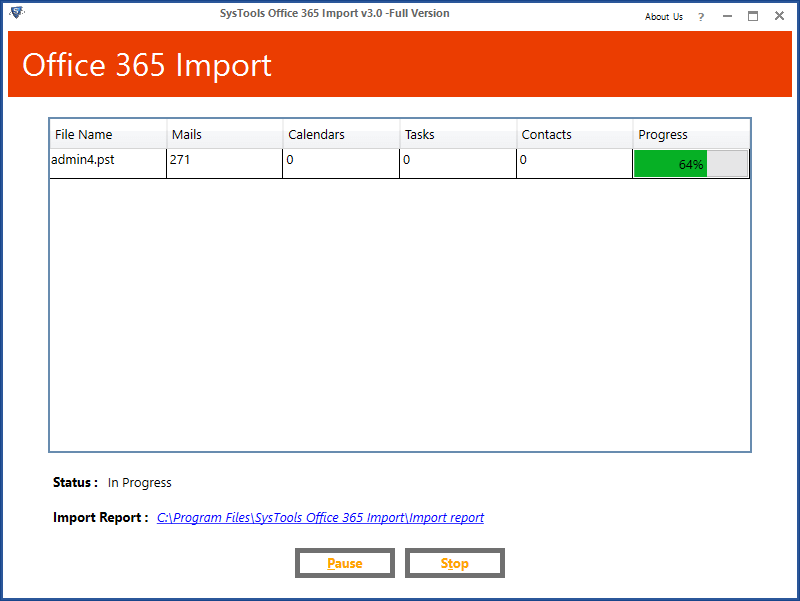
Ներմուծման աշխատանքն ինքնին կարող է որոշ ժամանակ պահանջել, պարզապես սեղմեք «Ներմուծել տվյալներ» կոճակը՝ PST ֆայլերի Office 365 փոխանցումը սկսելու համար։
Ինչպես փոխանցել PST ֆայլերը Office 365՝ օգտագործելով PST-ից Office 365 միգրացիայի գործիքը
PST-ից Office 365 միգրացիայի գործիք PST ֆայլերը Office 365 փոխանցելու անվտանգ և ապահով ծրագիր է: Ծրագիրը բավականաչափ կոմպետենտ է PST ֆայլերը Office 365 արտահանելու համար՝ առանց տվյալների կորստի: Այս ծրագրի միջոցով կարելի է նաև PST ֆայլերը արտահանել էլեկտրոնային փոստով տարբեր էլ. փոստի հաճախորդների, ինչպիսիք են Gmail-ը, Office 365-ը, Yahoo-ն, Opera Mail-ը, HostGator-ը և այլն: Օգտատերերը կարող են հեշտությամբ... ներմուծել PST Thunderbird, PDF, EML, OST, CSV և տարբեր այլ ֆայլերի ձևաչափեր։
Անվճար ներբեռնում Անվճար ներբեռնում
PST ֆայլերը Office 365 փոխանցելու քայլեր
Քայլ 1։ Ներբեռնել և մեկնարկ PST-ից Office 365 փոխարկիչ որպես ադմինիստրատոր
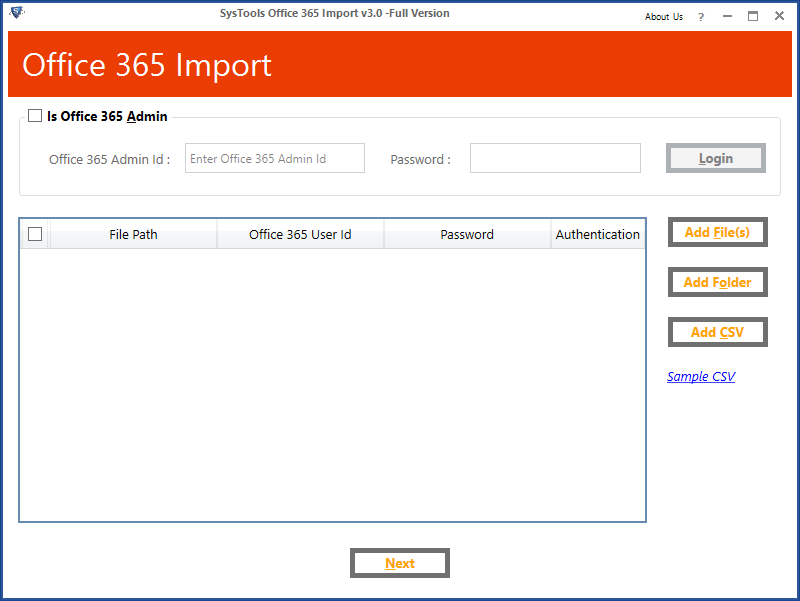
Քայլ 2. Սեղմեք «Մեկ ֆայլ» կամ Բազմաթիվ ֆայլերի/պանակների ընտրանքներ PST ֆայլերը դիտելու համար։
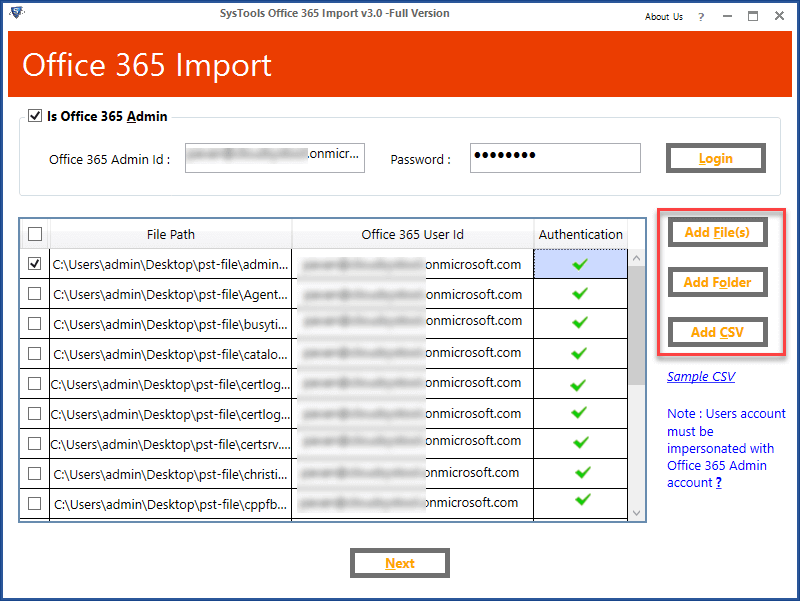
Քայլ 3։ Ընտրել կատեգորիաները և սեղմեք Ներմուծման կոճակ։
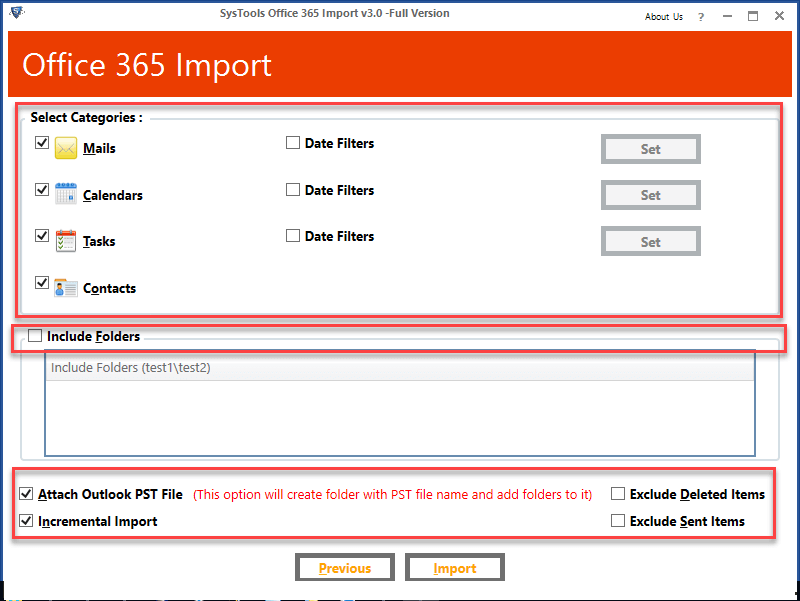
Քայլ 4. Սեղմեք «Փոխակերպել» կոճակը՝ PST ֆայլերի Office 365 փոխակերպումը սկսելու համար:
Եզրակացություն
Հուսով եմ, որ այս բլոգը օգնեց ձեզ PST ֆայլերը Office 365 տեղափոխելու հարցում: Դուք կարող եք սովորել PST ֆայլերը Office 365 արտահանելու ձեռքով մեթոդները: Ավելին, եթե ցանկանում եք ներմուծել չափազանց շատ փոստարկղեր, ապա դիմեք մասնագիտական լուծմանը:
Անվճար ներբեռնում Անվճար ներբեռնում
Որքանո՞վ օգտակար էր այս գրառումը։
Սեղմեք աստղի վրա՝ այն գնահատելու համար։
Միջին գնահատական / 5. Քվեարկության քանակը՝




