

MBOX-ը ֆայլի ձևաչափ է, որն օգտագործվում է հայտնի էլ. փոստի հաճախորդների կողմից, ինչպիսիք են Mozilla Thunderbird-ը, Apple Mail-ը, Eudora-ն, Powermail-ը, Kmail-ը և այլն: Այն փոստարկղի բոլոր էլ. փոստերը պահում է մեկ թղթապանակում: Սակայն, ըստ էության, MBOX-ը ուղղակիորեն համատեղելի չէ Office 365-ի հետ, և MBOX-ը Office 365-ի փոխակերպելու այս անհրաժեշտությունը հանգեցնում է MBOX ֆայլեր ներմուծելու անհրաժեշտության: Այս հոդվածում մենք ձեզ կպատմենք, թե ինչպես ներմուծել MBOX ֆայլ Office 365: Նախ, նայեք Office 365-ի կողմից առաջարկվող էլ. փոստի հաճախորդի որոշ գործառույթների:
Մայքրոսոֆթ Outlook 365
Office 365-ը վեբ-հիմքով գրասենյակային փաթեթ է, որը տրամադրում է Microsoft Office-ի ամբողջական ծրագրեր: Ավելին, Outlook-ը դրա ծրագրերից մեկն է, որը թույլ է տալիս մասնագիտական և գրասենյակային օգտատերերին կառավարել իրենց անձնական տեղեկատվությունը: Օգտատերերը կարող են օգտագործել Microsoft 365-ը մեծածավալ բիզնեսի և ձեռնարկությունների մակարդակով: Այժմ եկեք ստուգենք Office 365-ի տարբեր առավելությունները, որոնք ստիպում են օգտատերերին միանալ դրան:
Microsoft Outlook-ի որոշ առանձնահատկություններ՝
- Outlook-ը կարող է ուղարկել և ստանալ էլեկտրոնային նամակներ և համապատասխանաբար կառավարել դրանք։
- Հիմնական առանձնահատկությունը, որը այն տարբերում է մյուս էլփոստի հաճախորդներից, անցանց ռեժիմն է։
- PST-ն ու OST-ն MS Outlook-ում հիմնականում աջակցվող երկու ֆայլի ձևաչափերն են։
- Օգտատերերը կարող են Outlook-ում ավելացնել մի քանի հաշիվներ տարբեր էլփոստի հաճախորդներից։
- Կան նաև կարճ ստեղներ, որոնք օգնում են օգտատիրոջն ավելի արագ աշխատել։
- UI-ը հեշտ է օգտագործել և կատարել։
Սրանք Microsoft Outlook 365-ի որոշ առանձնահատկություններ էին։ Ավելին, մենք կտեսնենք MBOX ֆայլերը Office 365 ներմուծելու պատճառները։
Ինչո՞ւ է անհրաժեշտ MBOX ֆայլը ներմուծել Office 365:
Երբեմն անհրաժեշտ է ձեր էլ. փոստը տեղափոխել այլ էլ. փոստի հաճախորդ՝ ավելի լավ գործառույթներ կամ աշխատանքային պահանջներ փնտրելու համար: MBOX ֆայլերը ժամանակի ընթացքում մեծանում են, ինչը դժվարացնում է օգտատերերի համար իրենց էլ. փոստերի կառավարումը: Օգտատերերը իրենց MBOX ֆայլը ներմուծում են Office 365, քանի որ դա ավելի հուսալի է: Այժմ մենք կշարունակենք ուսումնասիրել Office 365-ին հուսալի և վստահելի MBOX ֆայլ ավելացնելու եղանակները:
Ինչպես ներմուծել MBOX ֆայլը Office 365
Սրանք MBOX էլ.փոստերը Office 365 փոխանցելու 2 լավագույն մեթոդներն են: Երկու մեթոդներն էլ 100% անվտանգ են և չեն հանգեցնում տվյալների կորստի:
- MBOX-ը Office 365-ում ազատորեն բացելու ձեռքով մեթոդ
- Ուղղակի տեխնիկա՝ պրոֆեսիոնալ գործիքի օգնությամբ։
MBOX ֆայլը ձեռքով ավելացնել Office 365-ին
MBOX ֆայլը Office 365 ներմուծելու համար նախ անհրաժեշտ է փոխարկել MBOX ֆայլը PST ֆայլի .
Քայլ 1։ Բացեք Mozilla Thunderbird-ը և սեղմեք այն թղթապանակի վրա, որը ցանկանում եք փոխանցել։
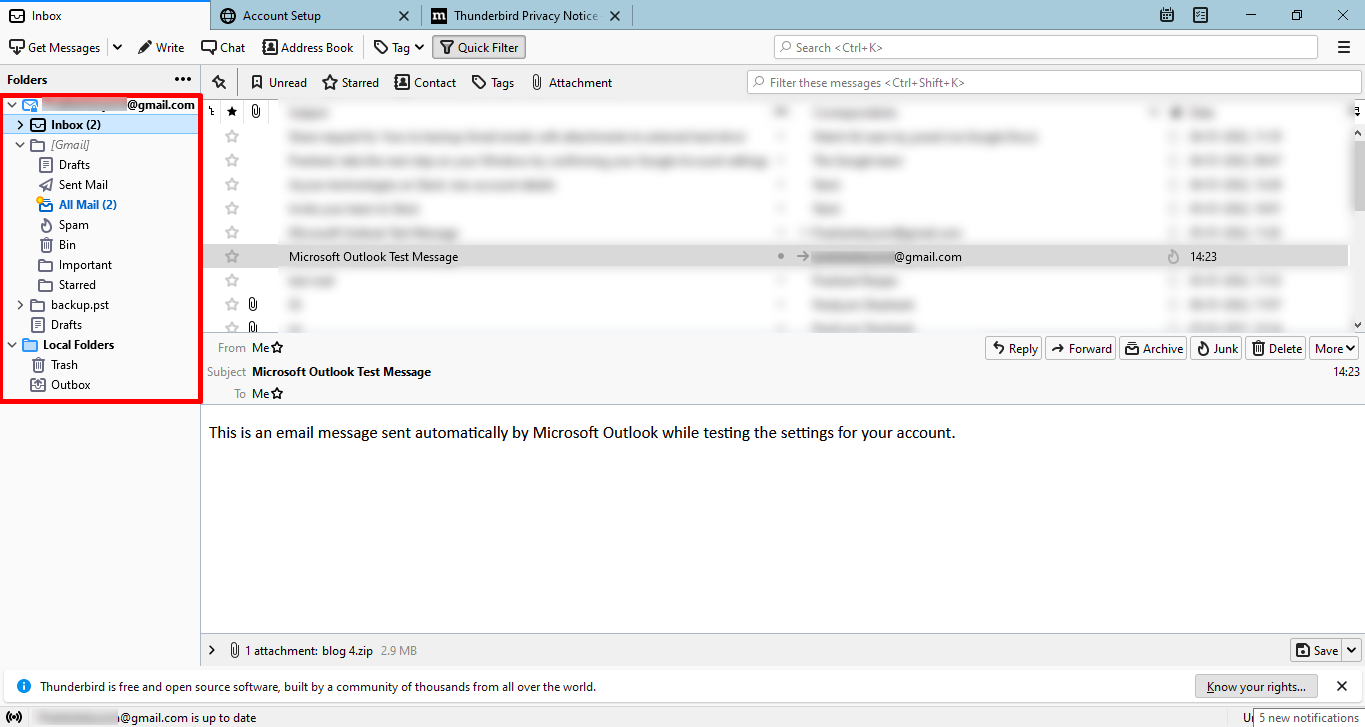
Քայլ 2. Այժմ ընտրեք բոլոր էլ.փոստերը՝ սեղմելով CTRL+A:
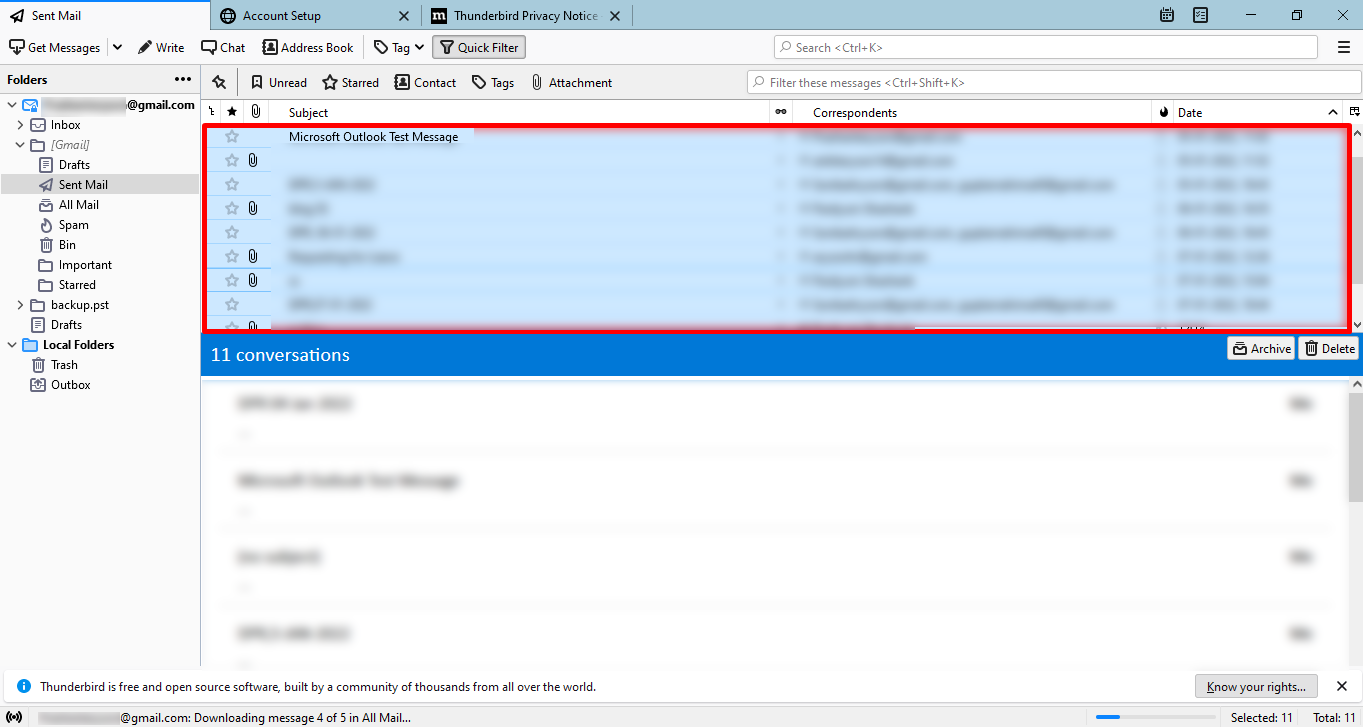
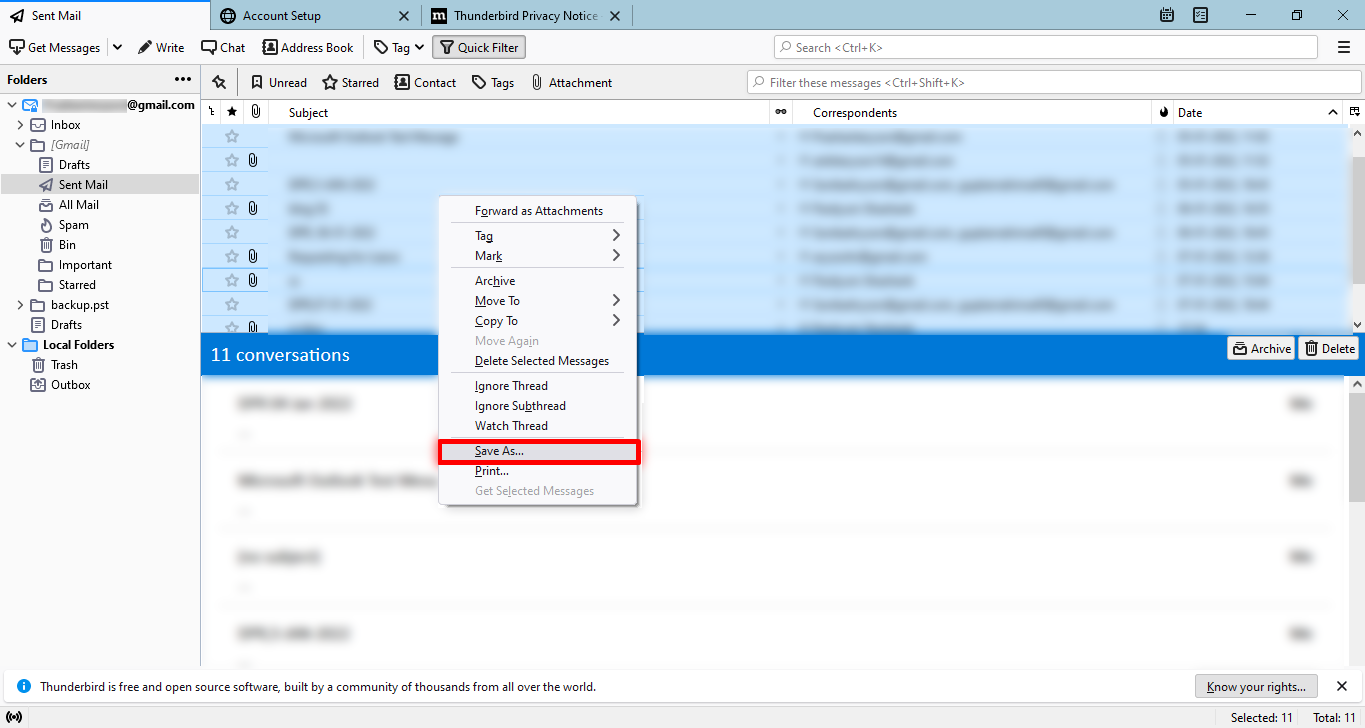
Քայլ 3։ Սեղմեք աջ կոճակով ընտրված ֆայլի վրա և ընտրեք Պահպանել որպես։
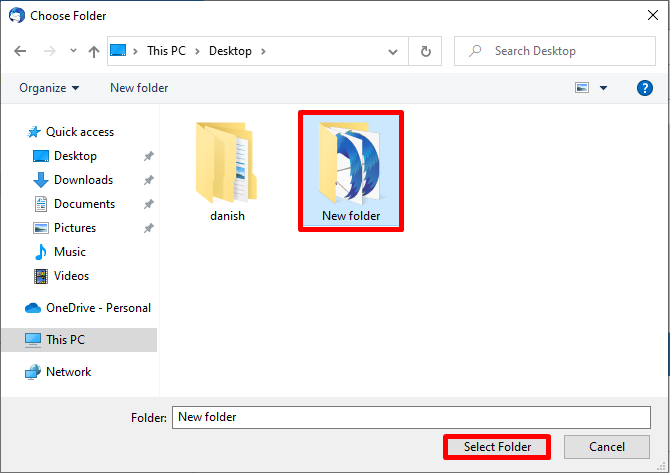
Քայլ 4։ Պահպանել ձեր ֆայլը ձեր մեջ ցանկալի վայր օգտագործելով թղթապանակ ընտրելու կոճակը։
Քայլ 5. Այնուհետև, Բացեք MS Outlook 365-ը։
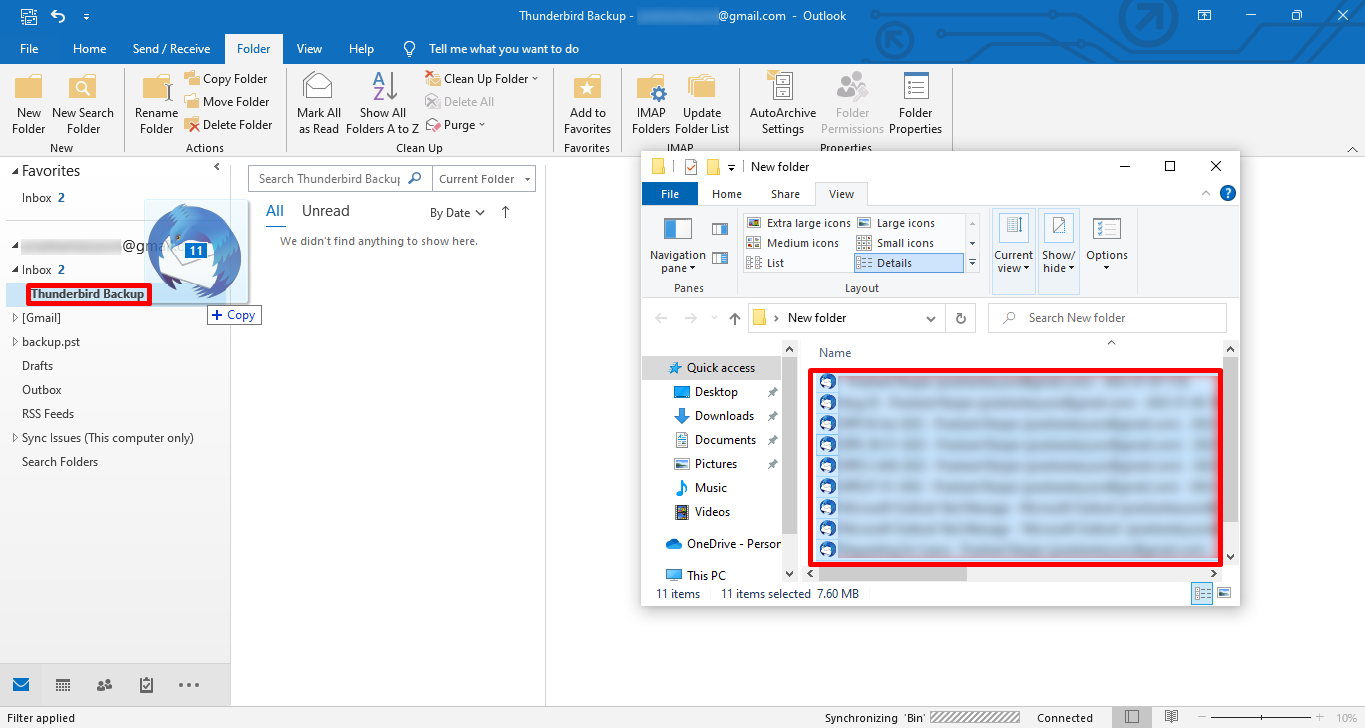
Քայլ 6. Օգտագործեք քաշել և թողնել գործառույթը MBOX ֆայլերը Office 365 ներմուծելու համար։
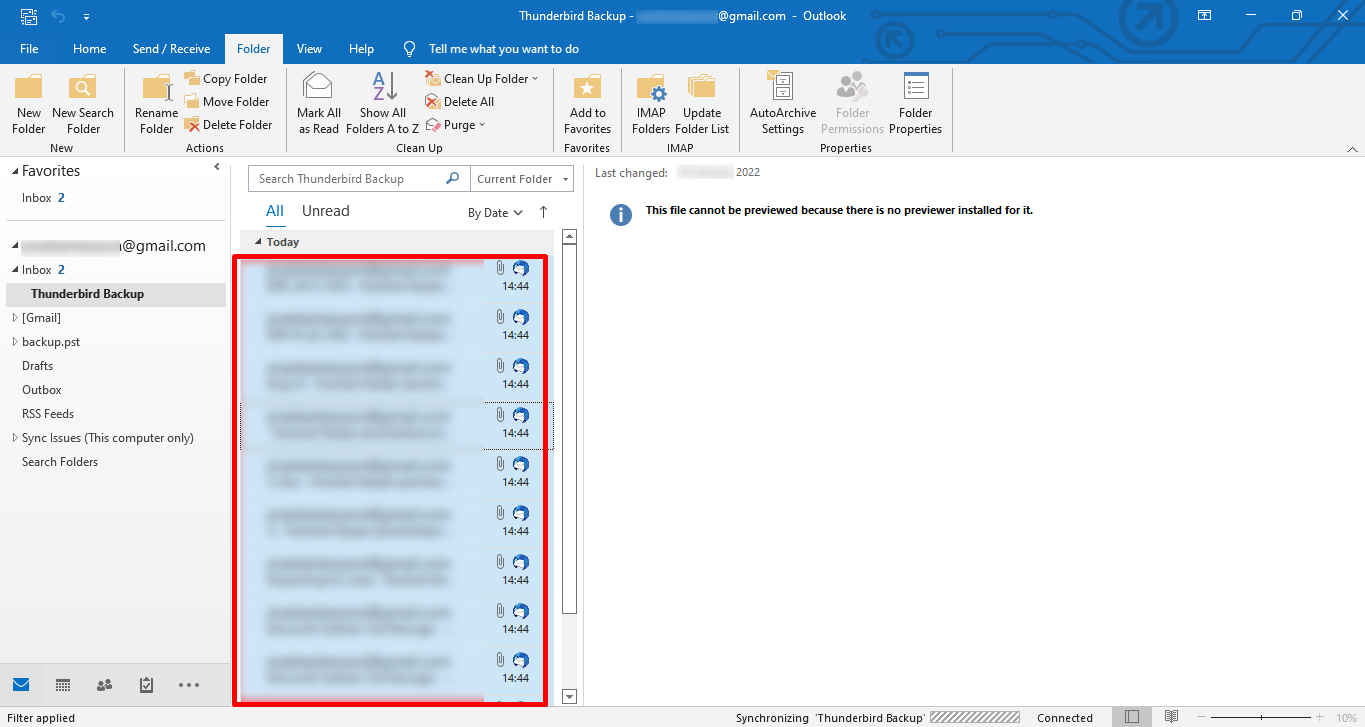
Քայլ 7. Վերջապես, ձեր բոլոր էլ. նամակները ներմուծվել է Outlook:
Մասնագիտական մեթոդ MBOX ֆայլը Office 365 ներմուծելու համար
Ձեր էլեկտրոնային նամակները առանց խնդիրների փոխանցելու լավագույն լուծումը սա է MBOX-ից Office 365 միգրացիայի գործիք Այս ծրագիրը թույլ է տալիս ներմուծել ձեր MBOX ֆայլերը Office 365: Այն նաև կարող է MBOX ֆայլերը փոխարկել Gmail, PST, PDF, EML, EMLX, MSG, HTML, OST, Yahoo Mail և այլն ֆայլերի ձևաչափերի և էլ. փոստի հաճախորդների: Այն ունի որոշ առաջադեմ գործառույթներ, ինչպիսիք են տվյալների տիրույթի զտիչները, կրկնօրինակ էլ. փոստերի հեռացումը և շատ ավելին:
Անվճար ներբեռնում Անվճար ներբեռնում
Քայլ առ քայլ ուղեցույց MBOX ֆայլը Office 365 ներմուծելու համար
Քայլ 1. Ներբեռնելուց հետո, Տեղադրել և բացել ծրագրային ապահովումը։
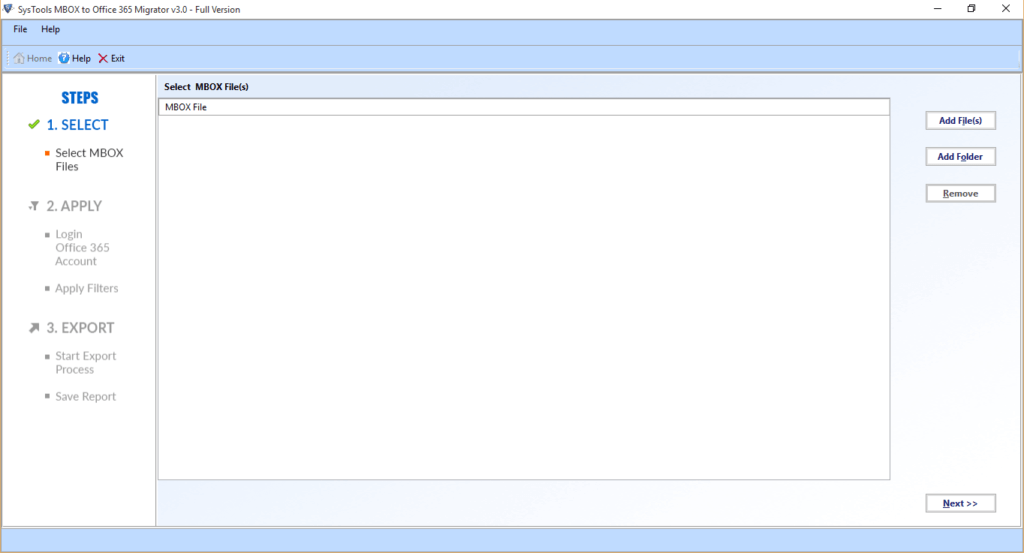
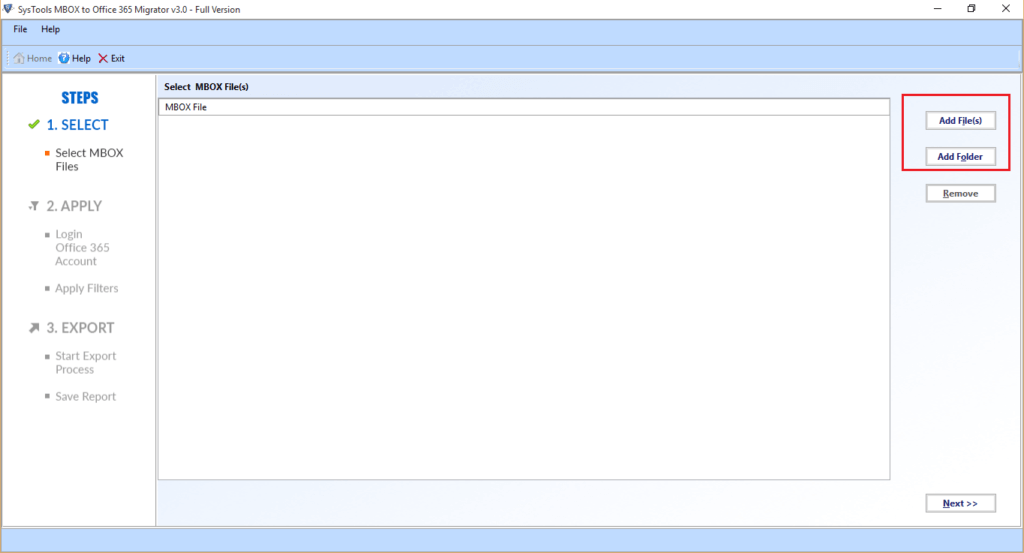
Քայլ 2. Ընտրեք ձեր MBOX ֆայլը՝ օգտագործելով Ավելացնել ֆայլեր կոճակ
Քայլ 3. Այնուհետև, նշեք թղթապանակը ծառանման կառուցվածք ներկայացված է ձախ անկյունում և Սեղմեք Հաջորդը։
Քայլ 4. Ընտրեք Գրասենյակ 365 -ից իջնող ցանկ։
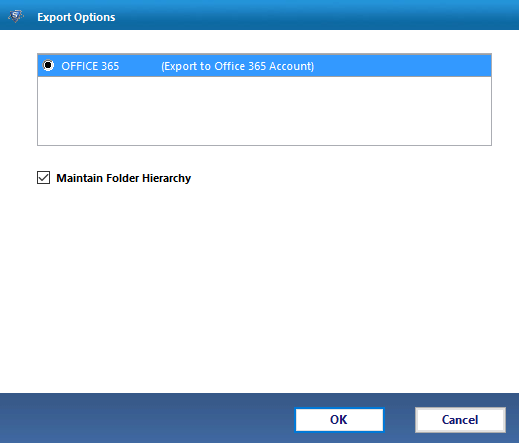
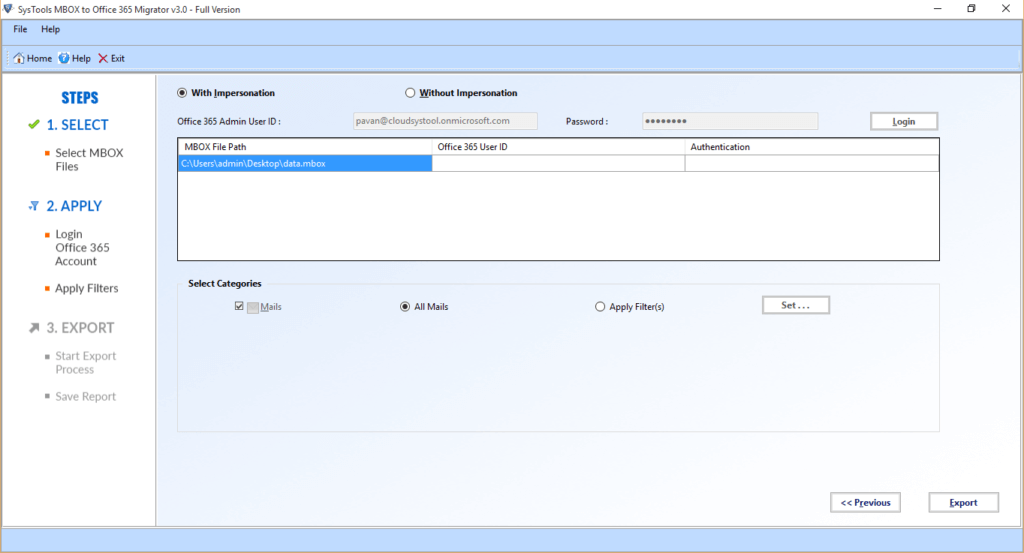
Մուտք գործել քո հետ լիազորագրեր և սեղմեք Մուտք գործել։
- Այստեղ, Նշեք «Հեռացնել կրկնօրինակ էլ.փոստերը» վանդակը կրկնօրինակ էլ.փոստերի ընտրությունը հանելու համար։
- Ընտրեք Տեղափոխել կամ պահուստավորել էլ.փոստերը առանց հավելվածների՝ ըստ ձեր կարիքի։
- Փոստի ֆիլտր օգտագործվում է որոշակի ժամանակահատվածում էլեկտրոնային նամակները պահուստավորելու համար։
- Անհատականացրեք ձեր պահուստային թղթապանակի անունը օգտագործելով հատուկ թղթապանակի անուն։
Քայլ 5. Սեղմեք Արտահանման կոճակ MBOX ֆայլը Office 365 ներմուծելու համար։
Եզրակացություն
Այս բլոգում մենք քննարկել ենք MBOX-ը և Office 365-ը՝ դրանց առանձնահատկություններով։ Բացի այդ, մենք ցրել ենք ձեր կասկածները այն մասին, թե ինչպես ներմուծել MBOX ֆայլերը Office 365՝ օգտագործելով երկու տեխնիկա։ Ձեռքով մեթոդն ունի իր սահմանափակումները, քանի որ այն սահմանափակվում է միայն էլեկտրոնային փոստերով։
Այնուամենայնիվ, մասնագիտական մեթոդը խնայում է ձեր ժամանակը և պահպանում հոսքի աճը։
Անվճար ներբեռնում Անվճար ներբեռնում
Հաճախակի տրվող հարցեր
Ինչպե՞ս կարող եմ MBOX ներմուծել Office 365:
→ Դուք կարող եք օգտագործել MBOX արտահանող գործիքը՝ ձեր էլ.փոստերը Outlook 365-ում պահելու համար: Այն հեշտ է օգտագործել և շատ արագ ներմուծում է ձեր բոլոր տվյալները:
Ինչպե՞ս ներմուծել MBOX ֆայլը Outlook 2016:
→ Օգտագործեք «Քաշել և գցել» գործառույթը՝ ձեր էլ.փոստերը Thunderbird-ից Outlook 2016 ակնթարթորեն փոխանցելու համար։
- Բացեք Thunderbird-ը և ընտրեք ցանկալի էլ.փոստերը։
- Բացեք Outlook 2016-ը կամ որևէ ավելի բարձր տարբերակ և սեղմեք այն թղթապանակը, որտեղ ցանկանում եք ներմուծել ձեր էլ.փոստերը:
- Քաշեք ընտրված էլ.փոստերը Thunderbird-ից և գցեք դրանք Outlook պանակում։
- Վերջապես, դուք MBOX ֆայլը ներմուծել եք Outlook:
Որքանո՞վ օգտակար էր այս գրառումը։
Սեղմեք աստղի վրա՝ այն գնահատելու համար։
Միջին գնահատական / 5. Քվեարկության քանակը՝




