
Snapchat-ում խմբային զրույցը հիանալի տարբերակ է, եթե ունեք որևէ կարևոր բան քննարկելու ձեր ընկերների, ընտանիքի կամ գործընկերների հետ: Այս գործառույթը թույլ է տալիս մեկ սեղմումով կիսվել ձեր հանդիպմամբ բազմաթիվ մարդկանց հետ: Կազմեք ընդհանուր հետաքրքրություններ ունեցող անհատների խումբ և սկսեք զրույց նրանց հետ: Դուք կարող եք նաև հեշտությամբ կիսվել ձեր Snap-ներով, տեսանյութերով, պատմություններով և այլն խմբի բոլոր անդամների հետ: Բացի այդ, մեկ Snapchat խմբում կարող եք ունենալ մինչև 100 անհատ:
Քանի որ կարող եք միաժամանակ մի քանի օգտատերերի հետ կապ հաստատել, խմբային զրույցը միշտ անհրաժեշտ է յուրաքանչյուր օգտատիրոջ համար: Այսպիսով, փորձեք ստեղծել մեկը ձեր ընկերների և ընտանիքի հետ:
Ամեն դեպքում, այս հոդվածը կքննարկի այն ամենը, ինչ դուք պետք է իմանաք խմբային զրույցի մասին և թե ինչպես կարող եք ստեղծել մեկը ձեր Snapchat հաշվում։
Եթե հետաքրքրված եք Ի՞նչ է նշանակում «YK»-ն Snapchat-ում , կարող եք կարդալ այս գրառումը։
Ինչ-որ բան, որ դուք պետք է իմանաք Snapchat խմբային զրույցի մասին
Snapchat-ում խմբային զրույց սկսելը շատ հեշտ է։ Այս գործառույթի շնորհիվ այլևս անհրաժեշտ չէ յուրաքանչյուրի հետ անհատապես զրուցել, եթե որևէ հավաքույթ կամ երեկույթ կա։
Այնուամենայնիվ, խնդրում ենք հասկանալ, որ խմբային զրույցում ուղարկված Snap-ը չի հաշվվի Սնեփսթրեյքս Այսպիսով, դուք պետք է առանձին Snap-եր ուղարկեք ձեր ընկերոջը՝ ձեր Snapsteaks-ները պահպանելու համար։
Խմբային զրույցի մեկ այլ առանձնահատկությունն այն է, որ դուք կարող եք ունենալ առավելագույնը 100 մարդ մեկ խմբում՝ Snapchat հաշվի վրա։
Բացի այդ, նման մարդիկ պարտադիր չէ, որ փոխադարձ ընկերներ լինեն։ Այսպիսով, խմբի միջոցով կարող եք նաև ավելացնել ձեր ընկերների թիվը Snapchat-ում։
Ընդհանուր առմամբ, Snapchat-ի խմբային զրույցը հիանալի գործառույթ է, որը թույլ է տալիս մեկ սեղմումով կապվել մի քանի մարդկանց հետ: Այսպիսով, եկեք քննարկենք, թե ինչպես կարող եք մեկը ստեղծել ձեր Snap հաշվի վրա:
Ինչպես խմբային զրույց կազմակերպել Snapchat-ում
Այսօր Snapchat-ը գովազդում է իր վեբ տարբերակը նաև համակարգչի համար։ Այսպիսով, դուք կարող եք օգտագործել ձեր բջջային հեռախոսի հավելվածը և Snapchat-ի վեբ տարբերակը՝ խմբային զրույցներ կազմակերպելու համար։
Այստեղ մենք ձեզ կցուցադրենք խմբային զրույց ստեղծելու քայլ առ քայլ գործընթացը սմարթֆոնից և համակարգչից։
Համոզվեք, որ մնացեք մեզ հետ մինչև այս հոդվածի վերջը, քանի որ մենք ձեզ նաև մի քանի խորհուրդներ կտանք այս թեմայի վերաբերյալ։
Խմբային զրույց Snapchat-ում սմարթֆոնից
Եթե ունեք բջջային հեռախոս, հետևեք ստորև նշված հրահանգներին՝ Snapchat-ում ձեր ընկերների հետ խմբային զրույց ստեղծելու համար։
1. Նախևառաջ, գործարկեք Snapchat հավելվածը ձեր Android կամ iOS (iPhone կամ iPad) սարքի վրա և մուտք գործեք ձեր Snap հաշիվ՝ օգտագործելով ձեր տեղեկությունները:
2. Հաջորդը, անցեք ձեր Snap հաշվի չաթի բաժին։
Կարող եք սեղմել «» կոճակը Զրուցարան » պատկերակը ներքևի ձախ անկյունում, կողքին տեղանքի պատկերակ կամ սահեցրեք աջ ձեր էկրանին։
3. Դրանից հետո սեղմեք լողացող « մատիտով զրույցի պատկերակ «» ձեր էկրանի ստորին աջ անկյունից։

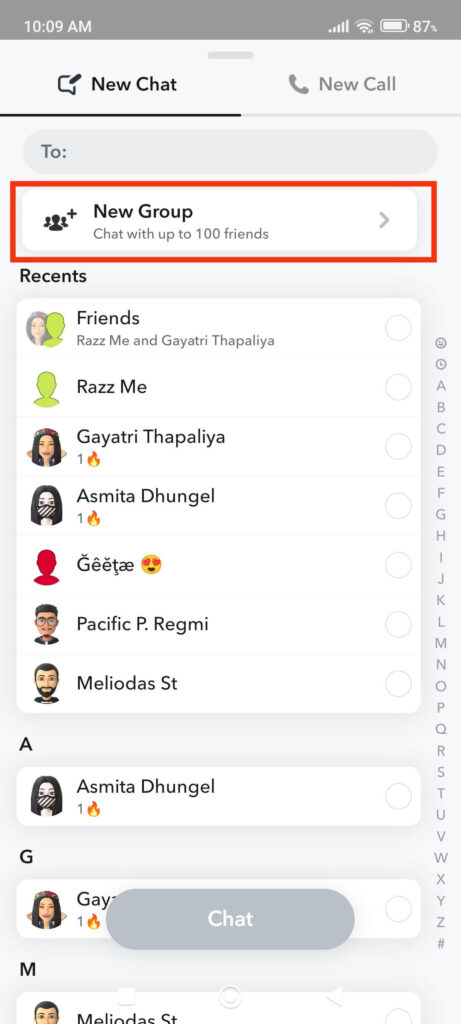
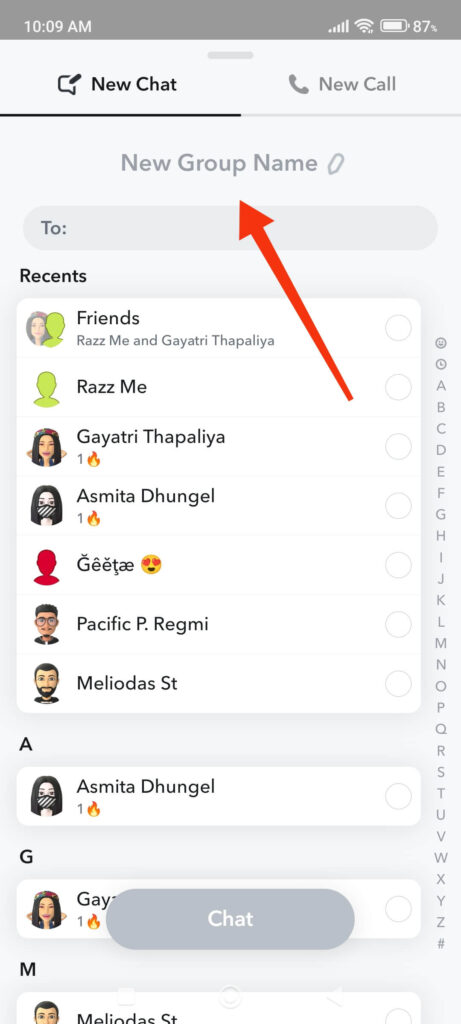
4. Այժմ կարող եք ընտրել « Նոր խումբ » տարբերակը վերևից և ընտրեք այն ընկերներին, որոնց ցանկանում եք ավելացնել ձեր խմբում։
Կարող եք նաև մուտքագրել Խմբի անունը վերևի բաժնում։ Պարզապես ժամանակ հատկացրեք ձեր Snap խումբը ձեր ճաշակին համապատասխան հարմարեցնելու համար։

Լավագույն հեռախոսի հետևման հավելվածը
Լրտեսեք Facebook-ում, WhatsApp-ում, Instagram-ում, Snapchat-ում, LINE-ում, Telegram-ում, Tinder-ում և այլ սոցիալական ցանցերի հավելվածներում՝ առանց իմանալու։ Հետևեք GPS տեղադրությանը, տեքստային հաղորդագրություններին, կոնտակտներին, զանգերի գրանցամատյաններին և այլ տվյալներին հեշտությամբ։ 100% անվտանգ։
5. Ավարտելուց հետո սեղմեք « Զրուցեք խմբի հետ «» կոճակը ներքևում՝ ձեր խմբի հետ զրուցելու համար։
Բացի այդ, կարող եք անցնել «» ռեժիմին Նոր զանգ » տարբերակը վերևից և ընտրեք « Սկսել զանգը » կոճակը՝ ձեր խմբի բոլոր անդամներին միաժամանակ զանգահարելու համար։
Այժմ դուք կգտնեք ձեր խումբը ձեր սովորական զրույցի պատուհանում, և կարող եք հեշտությամբ ուղարկել ցանկացած հաղորդագրություն, լուսանկար, տեսանյութ և այլն ձեր խմբին։
Նշում. Երբ դուք ստեղծեք խումբ և ավելացնել ընկերներ Snapchat-ում , դուք կարող եք այլևս ընկերներին չհեռացնել ձեր խմբից։ Միայն անդամներն իրենք կարող են լքել նման խումբը։
Խումբը լքելու համար պարզապես սեղմեք և պահեք խմբային զրույցը զրույցի պատուհանում և ընտրեք « Ավելին «» տարբերակը։ Հիմա սեղմեք « Լքել խումբը », և դուք անմիջապես կհեռացվեք այդ խմբից։
Ստեղծեք խմբային զրույց Snapchat-ում համակարգչից (Windows կամ Mac)
Հետևելով ստորև նշված քայլերին, կարող եք նաև խմբային զրույց (ԽՉ) ստեղծել Snapchat վեբում՝ օգտագործելով համակարգիչ կամ նոութբուք։
1. Նախևառաջ, գնացեք Snapchat վեբ աշխատասեղանի վեբ զննարկչից և մուտք գործեք ձեր հաշիվ՝ օգտագործելով ձեր մուտքային տվյալները։
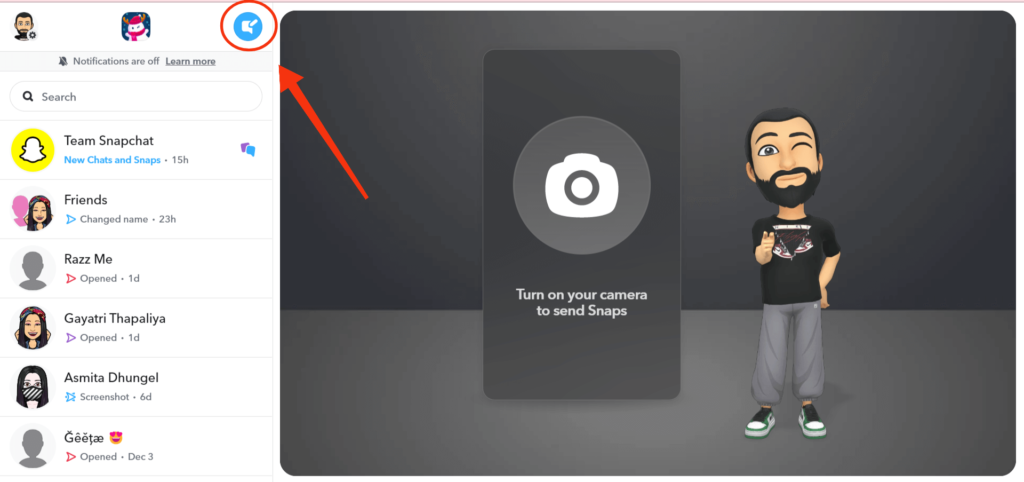
2. Դրանից հետո սեղմեք « Զրուցարանի պատկերակ մատիտով » ձախ վահանակի վերին աջ անկյունում։
3. Snapchat-ում խումբ ստեղծելու համար դուք պետք է ընտրեք երկու կամ ավելի ընկերներ: Այսպիսով, ցանկից ընտրեք այն ընկերներին, որոնց ցանկանում եք տեսնել ձեր խմբում:
Երկու կամ ավելի ընկերներ ընտրելուց հետո դուք կտեսնեք Խմբի անվան բաժին հայտնվում են վերևում: Մուտքագրեք ձեր խմբի անունը այս բաժնում:
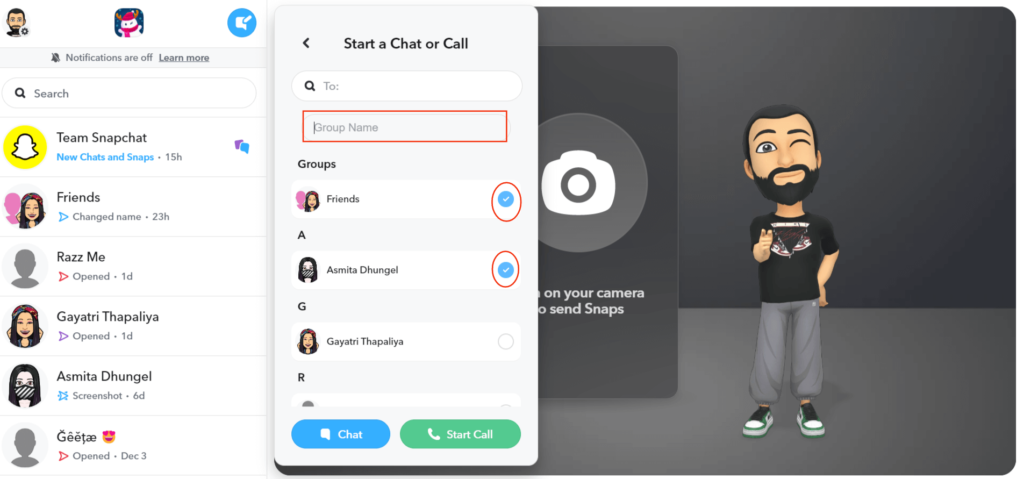
Նշում. Հիշե՛ք, որ դուք չեք կարող որևէ մեկին հեռացնել ձեր խմբից՝ նրանց ընտրելուց հետո։ Այսպիսով, զգույշ եղեք, նախքան ընտրելը, թե ում ավելացնել ձեր Snapchat խմբում։
4. Այժմ կարող եք սեղմել « Զրուցարան «» կոճակը ներքևում՝ ձեր նոր խմբում զրուցելու համար։ Կարող եք նաև սեղմել « Սկսել զանգը » կոճակը, եթե դա է այն, ինչ դուք ցանկանում եք։
Որպեսզի ձեր նոր խումբը հայտնվի ձեր զրույցի պատուհանում, ուղարկեք մի քանի տեքստային հաղորդագրություններ կամ Snap-եր խմբին: Այժմ խմբի անդամները կարող են արագ և հեշտությամբ շփվել բոլորի հետ այս զրույցի միջոցով:
Մի քանի խորհուրդ Snapchat խմբային զրույցի համար
Հիմա, երբ դուք կարող եք ստեղծել խմբային զրույց ձեր Snap հաշվում, եկեք ծանոթանանք մի քանի խորհուրդների, որոնք կարող են օգտակար լինել։
Նախ, դուք պետք է իմանաք, որ խմբային զրույցին ուղարկված Snap-երը չեն հաշվվի որպես Snapstreaks: Այսպիսով, եթե ուզում եք պահպանել շարքը, ուղարկեք առանձին Snap-եր ձեր ընկերոջը:
Կարող եք սեղմել և պահել ցանկացած զրույցի վրա՝ տեսնելու համար ո՞վ է կարդացել և պահպանեց այն , ի թիվս այլ բաների։ Կարող եք նաև ընտրել ջնջել ձեր Snap-ը, եթե ցանկանում եք։
Բացի այդ, դուք կարող եք տեսնել ձեր խմբի բոլոր անդամների անունները անմիջապես ձեր խմբային զրույցի ներքևում: Բացի այդ, կարող եք զրուցել որոշակի անդամների հետ՝ պարզապես ներքևում սեղմելով նրանց անուններին:
Մեկ այլ բան, որ դուք պետք է նկատի ունենաք, այն է, որ երբ ձեր խմբի որևէ անդամ գալիս է առցանց Snapchat-ում նրանց անունը կլինի մոխրագույնից կարմիր դառնալ .
Այսպիսով, կարմիր ֆոն ունեցող անդամները առցանց են, մինչդեռ մոխրագույն ֆոն ունեցող անդամները՝ ոչ։
Մեկ այլ խորհուրդ է այն, որ ինչպես մյուս սոցիալական ցանցերում, կարող եք նշել ցանկացած անդամի խմբային զրույցում՝ մուտքագրելով նրա օգտատիրոջ անունը։ որին հաջորդում է @-ը։ Կարող եք նաև օգտագործել ցուցադրվող անունը՝ Snapchat-ում ինչ-որ մեկին անմիջապես հիշատակելու համար։
Այսպիսով, այս խորհուրդների միջոցով վայելեք խմբային զրույցը ձեր ընկերների հետ և հեշտությամբ կապվեք ձեր ընկերների և ընտանիքի հետ։
Հաճախակի տրվող հարցեր
1. Ինչպե՞ս կարող եմ նոր անդամ ավելացնել իմ Snapchat խմբում։
Ձեր Snapchat խմբում նոր անդամ ավելացնելու համար բացեք ձեր խմբային զրույցը և սեղմեք վերին ձախ անկյունում գտնվող պրոֆիլի պատկերակը։ Հաջորդը, սեղմեք «Ավելացնել անդամներ» տարբերակը ներքևում «Խմբի անդամներ» բաժինը ձեր խմբի պրոֆիլում։
Դուք կարող եք ձեր խմբին ավելացնել այլ ընկերներ ցանկից կամ որոնելով նրանց օգտանունները։ Հիշե՛ք, որ մեկ խմբում կարող եք ավելացնել մինչև 100 անդամ։
Դուք կարող եք նաև հրավիրել անդամներին հղման միջոցով՝ ընտրելով «Հրավիրել հղումով» տարբերակը կողքին «Ավելացնել անդամներ» ձեր խմբի էջում։ Այս մեթոդը օգնում է Snapchat-ում ավելացնել ձեր ընկերը չհանդիսացող մեկին։
2. Ինչպե՞ս կարող եմ անջատել Snapchat խմբի ծանուցումները։
Եթե ձեզ նյարդայնացնում է Snap Group-ի մեծ քանակությամբ ծանուցումները, կարող եք անջատել դրանք ձեր հաշվի վրա։
Նախ, բացեք ձեր խմբային զրույցը և սեղմեք վերին ձախ անկյունում գտնվող պրոֆիլի պատկերակը։ Այնուհետև սեղմեք վերին աջ անկյունում գտնվող երեք հորիզոնական կետերի վրա և ընտրեք
«Զրույցի կարգավորումներ»
տարբերակ
Այժմ կարող եք սեղմել «Հաղորդագրությունների ծանուցումներ» տարբերակը զրույցի կարգավորումներից և ընտրեք «Լուռ» այդ խմբային զրույցի ծանուցումը անջատելու համար։
Դուք կարող եք նաև ընտրել՝ «Միայն հիշատակումներ» տարբերակ՝ ծանուցում ստանալու, երբ խումբը հատուկ ձեզ է հիշատակում։
3. Ինչպե՞ս կարող եմ լքել Snapchat խումբը։
Snapchat-ի որևէ խմբից դուրս գալու համար նախ գտեք զրույցը ձեր Snapchat-ի չաթի պատուհանում: Կարող եք սեղմել չաթի պատկերակին ներքևի ձախ անկյունում կամ սահեցնել աջ ձեր էկրանին:
Հաջորդը, սեղմեք և պահեք «Խումբ» կոճակը և ընտրեք «Ավելին» տարբերակ։ Հիմա կարող եք ընտրել « «Դուրս գալ խմբից» անհապաղ հեռացնել ձեզ այդ խմբից։
Այս բաժնից կարող եք նաև մաքրել ձեր զրույցը, ամրացնել այն, ավելացնել անդամներ, հրավիրել մեկին և այլն։
4. Կարո՞ղ եմ մեկին հեռացնել Snapchat խմբից։
Ոչ, դուք չեք կարող որևէ մեկին հեռացնել Snapchat խմբից, երբ նրան ավելացրել եք։ Սա վերաբերում է նույնիսկ այն դեպքում, եթե դուք այդ խմբի ադմինիստրատորն եք։
Այսպիսով, դուք կարող եք խնդրել այդ անձին լքել խումբը միայն նման դեպքում: Եթե դժվարանում եք դա անել, միշտ կարող եք Snapchat-ում ստեղծել նոր խումբ, որը կբացառի այդ անձին:
Եզրակացություն
Snapchat-ում խմբային զրույց ստեղծելը ավելին է, քան պարզապես հաղորդագրությունների գործառույթ. այն զվարճալի և ինտերակտիվ միջոց է մարդկանց մեկ ընդհանուր տարածքում միավորելու համար: Անկախ նրանից, թե ցանկանում եք պլանավորել միջոցառումներ, կիսվել ամենօրյա պահերով, թե պարզապես կապի մեջ մնալ մի քանի ընկերների հետ միաժամանակ, Snapchat-ի խմբային զրույցները հաղորդակցությունը դարձնում են արագ, կենդանի և հարմար: Անհետացող հաղորդագրությունների, ձայնային նշումների, կպչուն պիտակների, Bitmoji-ների և տեսանյութերի համօգտագործման նման գործառույթների շնորհիվ Snapchat-ում խմբային զրույցները շատ ավելի գրավիչ են, քան ավանդական հաղորդագրությունները:
Խմբային զրույցները հիանալի են բազմաթիվ տարբեր իրավիճակների համար: Ընտանիքները կարող են օգտագործել դրանք՝ կապի մեջ մնալու համար, ընկերները կարող են կիսվել հիշողություններով և կատակներով, իսկ գործընկերները կամ դասընկերները կարող են համակարգել ծրագրերը կամ նախագծերը: Քանի որ Snapchat-ը թույլ է տալիս մինչև տասնյակ մարդկանց մեկ խմբում, հեշտ է բոլորին նույն էջում պահել՝ առանց անհատական զրույցների միջև անցնելու: Ծանուցումները, հիշատակումները և մուլտիմեդիա փոխանակման գործիքները նույնպես ապահովում են, որ ոչ մի կարևոր հաղորդագրություն չի կորչի:
Snapchat-ի խմբային զրույցների մեկ այլ առավելություն է գաղտնիության և վերահսկողության մակարդակը, որը նրանք առաջարկում են: Դուք կարող եք ավելացնել կամ հեռացնել անդամներ, անջատել ծանուցումները կամ լքել խումբը ցանկացած պահի: Այս ճկունությունը այն հարմար է դարձնում ինչպես ոչ պաշտոնական, այնպես էլ ավելի կազմակերպված հաղորդակցության համար: Բացի այդ, քանի որ Snapchat-ը նախագծված է զվարճանքի և ստեղծագործականության շուրջ, խմբային զրույցները ավելի անձնական և զվարճալի են թվում, քան շատ այլ սոցիալական հարթակներում:
Այսպիսով, եթե ցանկանում եք ավելի դինամիկ և հաճելի ձևով կապ հաստատել ձեր ընկերների և ընտանիքի հետ, Snapchat-ում խմբային զրույց ստեղծելը անպայման արժե փորձել: Այն օգնում է ամրապնդել հարաբերությունները, խրախուսում է փոխազդեցությունը և բոլորին մոտ է պահում, անկախ նրանից, թե որտեղ են նրանք գտնվում: Հուսով ենք, որ այս սկսնակների ուղեցույցը օգնել է ձեզ հասկանալ, թե որքան հեշտ է ստեղծել նոր խումբ ձեր Snap հաշվում և անմիջապես սկսել զրուցել:
Որքանո՞վ օգտակար էր այս գրառումը։
Սեղմեք աստղի վրա՝ այն գնահատելու համար։
Միջին գնահատական / 5. Քվեարկության քանակը՝