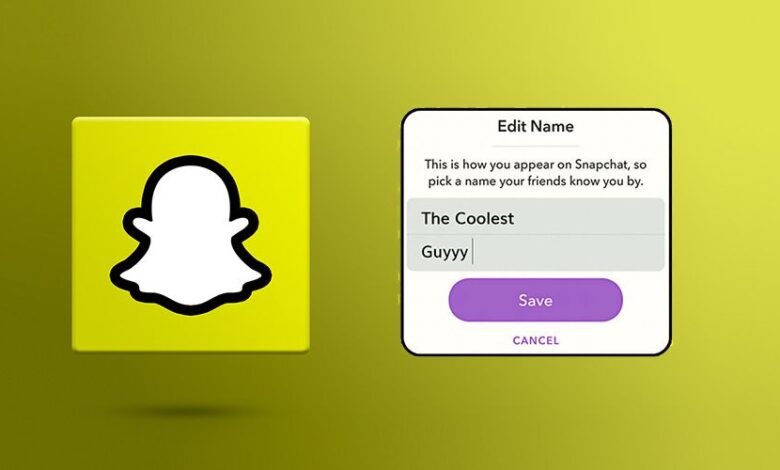
Snapchat-ը գրանցման պահին յուրաքանչյուր օգտատիրոջ ավտոմատ կերպով տալիս է եզակի օգտանուն, և շատերի համար այդ առաջին ընտրությունը այլևս չի ներկայացնում, թե ով են նրանք հետագայում։ Անկախ նրանից, թե ձեր սկզբնական օգտանունը հնացած է թվում, չափազանց պատահական է, թե այլևս չի համապատասխանում ձեր անձնական ապրանքանիշին, լավ նորությունն այն է, որ Snapchat-ը այժմ թույլ է տալիս օգտատերերին փոխել իրենց օգտանունը՝ առանց նոր հաշիվ ստեղծելու։ Այս թարմացումը Snapchat-ը դարձնում է ավելի ճկուն և օգտագործողին հարմար, հատկապես երկարատև օգտատերերի համար, ովքեր ցանկանում են նոր սկիզբ։
Snapchat-ի օգտատիրոջ անունը փոխելը պարզ գործընթաց է թե՛ Android, թե՛ iOS սարքերում: Ձեր պրոֆիլի կարգավորումներում անցնելով և օգտատիրոջ անունը ընտրելով՝ կարող եք ընտրել նոր անուն, որն ավելի լավ է արտացոլում ձեր ինքնությունը, հետաքրքրությունները կամ առցանց ներկայությունը: Սա հատկապես օգտակար է ստեղծողների, ազդեցիկ անձանց կամ օգտատերերի համար, ովքեր ցանկանում են համապատասխանություն Instagram, TikTok կամ X (Twitter) նման հարթակներում: Հստակ և ճանաչելի օգտատիրոջ անունը օգնում է ընկերներին ավելի հեշտությամբ գտնել ձեզ և բարելավում է ձեր ընդհանուր տեսանելիությունը սոցիալական ցանցերում:
Կարևոր է հիշել, որ Snapchat-ը մի քանի կանոններ ունի օգտատիրոջ անվան փոփոխության վերաբերյալ: Դուք կարող եք փոխել ձեր օգտատիրոջ անունը միայն մեկ անգամ որոշակի ժամանակահատվածում, և երբ այն թարմացնեք, ձեր հին օգտատիրոջ անունը չի կարող վերօգտագործվել: Այնուամենայնիվ, ձեր ընկերները, Snap-ի միավորները, հիշողությունները և զրույցները կմնան անփոփոխ, այնպես որ դուք չեք կորցնի որևէ կարևոր տվյալ: Սա ապահովում է սահուն անցում՝ միաժամանակ պահպանելով ձեր հաշվի պատմությունը անվտանգ:
Ընդհանուր առմամբ, Snapchat-ի օգտանունները փոխելու հնարավորությունը արտացոլում է, թե ինչպես է հարթակը շարունակում զարգանալ իր օգտատերերի հետ միասին: Քանի որ Snapchat-ի ժողովրդականությունը շարունակում է աճել, հատկապես երիտասարդ լսարանի շրջանում, այս փոքր, բայց իմաստալից թարմացումները բարելավում են օգտատիրոջ փորձը: Եթե հետևեք այս ուղեցույցում նշված քայլերին և ուշադիր ընտրեք ձեր նոր օգտանունը, կարող եք թարմացնել ձեր Snapchat ինքնությունը ընդամենը մի քանի րոպեում և վայելել հավելվածը՝ ձեզ իսկապես ներկայացնող անունով:
Ինչպե՞ս Snapchat-ում տեսնել ձեր օգտանունը և էկրանի անունը։
Դրա համար պարզապես սեղմեք ձեր պրոֆիլի պատկերակի վրա (ձեր ավատարի փոքրիկ նկարը) ծրագրի գլխավոր էկրանի վերին ձախ անկյունում: Ձեր Snapchat օգտանունը և էկրանի անունը կցուցադրվեն նոր էջում:
Ինչպե՞ս ստեղծել նոր Snapchat օգտանուն։
Եթե երբևէ պատահել է, որ ցանկացել եք փոխել ձեր Snapchat օգտատիրոջ անունը, բայց արդյունքի չեք հասել, պետք է իմանաք, որ խնդիրը բջջային ծրագրաշարի հետ աշխատելու ձեր անկարողությունը չէ, այլ այն, որ Snapchat-ը ընդհանրապես փոխելու տարբերակ չունի։ Օգտատիրոջ անուն չկա։
Դուք կարող եք մտածել, որ ձեր Snapchat-ի օգտատիրոջ անունը փոխելու համար պարզապես պետք է մտնել ձեր հաշվի կարգավորումներ և սեղմել ձեր օգտատիրոջ անվան վրա՝ այն խմբագրելու համար: Դուք, անշուշտ, կարող եք փորձել սա, բայց շուտով կհասկանաք, որ այն չի աշխատի: Հակառակ դեպքում, դուք ստիպված կլինեք փոխանցել հաշիվը նոր հաշվի՝ ցանկալի օգտատիրոջ անունով:
Snapchat-ը այս սահմանափակումները կիրառել է «անվտանգության» նկատառումներից ելնելով, և, որպես արդյունք, այս կանոնների պատճառով դուք չեք կարողանա մեկ օգտատիրոջ հաշվի տվյալները փոխանցել նոր օգտանուն ունեցող օգտատիրոջ հաշվին։ Այնուամենայնիվ, կան այս խնդիրը լուծելու մի քանի եղանակներ։
Մնացեք մեզ հետ, քանի որ մենք շարունակում ենք սովորեցնել ձեզ, թե ինչպես փոխել ձեր օգտանունը Snapchat-ում։

Լավագույն հեռախոսի հետևման հավելվածը
Լրտեսեք Facebook-ում, WhatsApp-ում, Instagram-ում, Snapchat-ում, LINE-ում, Telegram-ում, Tinder-ում և այլ սոցիալական ցանցերի հավելվածներում՝ առանց իմանալու։ Հետևեք GPS տեղադրությանը, տեքստային հաղորդագրություններին, կոնտակտներին, զանգերի գրանցամատյաններին և այլ տվյալներին հեշտությամբ։ 100% անվտանգ։
Փոխեք ձեր Snapchat օգտանունը՝ օգտագործելով կարգավորումների բաժինը
- Snapchat հավելվածը բացելուց հետո, դուք պետք է սեղմեք պրոֆիլի պատկերակը, այնուհետև ընտրեք Bitmoji պատկերակը էկրանի ձախ կողմի վերին անկյունում՝ ձեր պրոֆիլին մուտք գործելու համար: Այժմ դուք կարող եք տեսնել ատամնանիվի պատկերակը վերին աջ անկյունում՝ ձեր հաշվի կարգավորումներ անցնելու համար:
- Այժմ կարող եք խմբագրել ձեր նախկին անունը կամ ավելացնել նոր անուն
- Հաշվի կարգավորումների առաջին երկու ներդիրները, որոնք դուք կտեսնեք, կլինեն օգտատիրոջ անվանը հաջորդող անունը։ Սեղմեք «Անուն» կոճակը։ Հաջորդ բացվող ներդիրում ավելացրեք կամ խմբագրեք ձեր անունն ու ազգանունը։
- Սեղմեք «Պահպանել» կոճակը, որը հայտնվում է փոփոխություններ կատարելիս
- Ստուգեք ձեր պրոֆիլը՝ նոր անունը տեսնելու համար
Քանի դեռ դուք պահպանում եք ձեր «Անուն» դաշտում ինչ-որ բան, ինչպես նշված է նախորդ քայլերում, նոր անունը կհայտնվի ձեր ընկերների զրույցների և պատմությունների բաժիններում՝ ձեր իրական օգտատիրոջ անվան փոխարեն: Այնուամենայնիվ, կա մի պահ, երբ մեկ այլ օգտատեր կարող է տեսնել ձեր օգտատիրոջ անունը, և այդ ժամանակ նրանք ստուգում են ձեր պրոֆիլը՝ տեսնելու ձեր մասին կարճ ամփոփում (անուն, օգտատիրոջ անուն և այլն):
Անունը պահպանելուց հետո սեղմեք էկրանի վերին ձախ մասում գտնվող հետևի սլաքի վրա, մտեք ձեր պրոֆիլ և տեսեք նոր անունը, որը հայտնվում է ձեր Snap կոդի տակ։
Ստեղծեք նոր Snapchat հաշիվ և ավելացրեք ձեր ընկերներին
Եթե իսկապես անհրաժեշտ է փոխել ձեր օգտանունը և չեք ցանկանում, որ որևէ մեկը հասանելիություն ունենա ձեր նախկին օգտանունին և ID-ին, միակ ճանապարհը ձեր նախորդ հաշիվը հեռացնելն ու նորը բացելն է։ Դրա համար կարող եք հետևել ստորև նշված կառուցվածքներին՝
- Սեղմեք ձեր պրոֆիլի/Bitmoji պատկերակը, ապա սեղմեք ատամնանիվի պատկերակի վերին աջ անկյունը: Գլորեք ներքև, սեղմեք «Ելք» և հաստատեք, որ ուզում եք դուրս գալ ձեր հաշվից:
- Երկրորդ անգամ հավելված մուտք գործելուց հետո կարող եք սեղմել կապույտ գրանցման կոճակը՝ ձեր նոր օգտատիրոջ անունով նոր հաշիվ ստեղծելու համար։
- Երբ ավարտեք ձեր նոր հաշվի համար հաշվի ստեղծման գործընթացը, կարող եք սեղմել խոշորացույցի պատկերակին՝ ձեր ընկերների օգտանունները որոնելու համար։
Նկատի ունեցեք, որ այս մեթոդով դուք կկորցնեք ձեր ընկերներին, գործողությունները և կարգավորումները, բայց եթե սա ձեր միակ տարբերակն է, պետք է հիշեք, որ դուք չեք կարող ըստ էության փոխել ձեր Snapchat-ի օգտանունը՝ առանց կորցնելու ձեր հաշիվը։
Ինչպե՞ս ավելացնել մեր ընկերոջը Snapchat-ի նոր էջին։
Ձեր ընկերներին նախապես ստեղծված Snapchat նոր հաշվին ավելացնելու համար ձեզ անհրաժեշտ կլինեն ձեր ընկերների օգտանունները։ Այլ կերպ ասած, դուք պետք է առանձին-առանձին որոնեք ձեր ընկերների օգտանունները։ Խնդիրն այն է, որ Snapchat հավելվածի վերջին տարբերակում, կարծես, չկա հատուկ կառուցված տարբերակ, որով կարող եք տեսնել բոլոր այն ընկերներին, որոնց առաջին անգամ ավելացրել եք։ Այնուամենայնիվ, դեռ կա միջոց տեսնելու ձեր բոլոր ընկերների անունների ցանկը, ուստի դուք ոչ մեկին չեք մոռանում, բայց, ցավոք, չափազանց ժամանակատար է յուրաքանչյուր ընկերոջ օգտանունը որոնելը և նրանց բոլորին ձեր ստեղծված հաշվին ավելացնելը։ Եթե ունեք էներգիա, ահա մի եղանակ, թե ինչպես դա անել։
Ձեռքով ավելացրեք ձեր բոլոր ընկերներին նոր Snapchat հաշվին
- Անցեք «Զրույցներ» ներդիրին և սեղմեք «Նոր զրույց» կոճակը։
- Զննեք «Լավագույն ընկերներ», «Վերջին ժամանակներս» և «Անցյալի խմբերը» բաժիններում՝ ձեր ընկերների ցանկը այբբենական կարգով տեսնելու համար։
- Մի քանի լուսանկար արեք։ Չեղարկեք նոր զրույցը՝ սեղմելով էկրանի վերևի մասում գտնվող x տարբերակի վրա։
- Հպեք էկրանի վերին մասում գտնվող խոշորացույցի պատկերակին։
- Որոնեք ձեր ցուցակում գտնվող ընկերներին, որոնք պետք է ավտոմատ կերպով հայտնվեն էկրանի վերևում։
- Կարող եք տեսնել օգտատիրոջ անունը նրանց անվան տակ։ Պատճենեք այն կամ գրեք թղթի վրա։ Կրկին կրկնեք վերը նշված քայլերը մնացած ընկերների ցուցադրվող անունների համար։ Որոնումից դուրս գալու համար սեղմեք X-ը վերին աջ անկյունում։
Վերցրեք ձեր ընկերների օգտանունների ցանկը, որը պատրաստել եք նախորդ քայլում, և ձեռքով որոնեք ձեր նոր հաշվում։ Այնուհետև սեղմեք «Ավելացնել» պատկերակը՝ նրանց ավելացնելու համար։
Այլընտրանքորեն, եթե ձեր բջջային կոնտակտների ցանկը ներառում է ձեր ընկերների ID-ների տեղեկությունները, համաժամեցրեք ձեր բջջային հեռախոսի կոնտակտները ձեր նոր հաշվի հետ՝ դրանք խմբաքանակով ավելացնելու և գործընթացը արագացնելու համար: Դրա համար սեղմեք «Զրույցներ» ներդիրի վրա, կարող եք տեսնել, որ վերևի աջ անկյունում կա ավելացնելու պատկերակ, սեղմեք դրա վրա, ապա սեղմեք «Ավելացնել կոնտակտներ»: Այնուհետև հետևեք տրված հրահանգներին՝ Snapchat-ը ձեր բջջային կոնտակտներին միացնելու համար:
Նոր Snapchat ID-ի տրամադրում՝ օգտագործելով էլ․ հասցե
Ինչպես նախորդ մեթոդով բացատրել ենք ձեր Snapchat օգտանունը փոխելու հրահանգների մի հատված՝ առանց նոր հաշիվ ստեղծելու, այստեղ կա այն փոխելու բոլորովին այլ մեթոդ։ Օգտագործելով այլ էլ․ հասցե՝ կարող եք ստեղծել նոր Snapchat հաշիվ՝ այլ օգտանունով։
Հետևեք ստորև նշված հրահանգներին՝ ձեր հաշվի օգտատիրոջ անունը փոխելու համար.
- Առաջին քայլում դուք պետք է մուտք գործեք ձեր Snapchat էջ: Սեղմեք «Կարգավորումներ» պատկերակը և փնտրեք «Ելք» տարբերակը: Սեղմեք «Գրանցվել» կոճակը: Մուտքագրեք պահանջվող տվյալները և համոզվեք, որ օգտագործում եք այլ էլ. փոստի հասցե, քան այն, որն օգտագործել եք ձեր ներկայիս Snapchat հաշվի համար:
- Սեղմեք «Ավելացնել ընկերներ» կոճակը։ Կարող եք նաև օգտագործել «Ավելացնել կոնտակտներից» կոճակը։ Սեղմեք «Շարունակել» կոճակը և սպասեք մի քանի վայրկյան։ Այժմ կհայտնվի պատուհան, սեղմեք «Լավ» կոճակը և թույլ տվեք Snapchat-ին մուտք գործել ձեր կոնտակտներ։
- Այնուհետև կարող եք կոնտակտներ ավելացնել ձեր նախընտրության հիման վրա։
- Մուտք գործեք ձեր նախկին Snapchat հաշիվ։ Այնուհետև կարող եք սեղմել «Իմ ընկերները» կոճակը և ընտրել ընկերոջը, և այժմ կարող եք տեսնել նրա Snapchat օգտատիրոջ անունը ձեր էկրանին։ Այստեղ դուք չեք կարող տեսնել այն ընկերներին, որոնց նախկինում ավելացրել էիք ձեր նոր Snapchat հաշվին։
- Հիմա կրկին մուտք գործեք ձեր նոր Snapchat հաշիվ և ավելացրեք ձեր ընկերոջը նրա օգտանունով։ Նոր փոփոխությունները կատարելով՝ կարող եք ընդմիշտ հեռացնել ձեր նախորդ հաշիվը։
Ինչպես արդեն նշել էինք այս հոդվածում, Snapchat-ը նոր, հանրաճանաչ և օգտակար հավելված է, որը կարող է օգնել ձեզ ավելի լավ լուսանկարելու փորձ ունենալ: Այսօր սոցիալական ցանցերի օգտագործման տարածման շնորհիվ լավ լուսանկարներ անելը դարձել է անհրաժեշտություն բոլոր տարիքի մարդկանց համար: Այսպիսով, դուք կարող եք օգտագործել վերը նշված մեթոդներն ու տեղեկատվությունը ձեր Snapchat հաշիվը ստեղծելու համար:
Որքանո՞վ օգտակար էր այս գրառումը։
Սեղմեք աստղի վրա՝ այն գնահատելու համար։
Միջին գնահատական / 5. Քվեարկության քանակը՝