Չնայած Apple-ը թողարկում է նոր MacBook Pro՝ ավելի մեծ ծավալով SSD-ով, որը կարող է կարգավորվել մինչև 1ՏԲ/2ՏԲ, 128ԳԲ և 256ԳԲ SSD-ները դեռևս ամենատարածվածն են։ Անկախ նրանից՝ դուք Windows համակարգչի օգտատեր եք, թե Mac, համակարգչում ավելի ու ավելի շատ կրկնօրինակ ֆայլեր կմնան, երբ այն օգտագործեք։ Այս դեպքում, Mac համակարգչի օգտագործողի համար հատկապես խնդրահարույց է այն, որ այդ կրկնօրինակ ֆայլերը պահպանելու համար լրացուցիչ սկավառակի տարածք չկա։ Եթե ձեր Mac-ի հիշողությունը 128ԳԲ է, շատ լուրջ խնդիր կլինի կրկնօրինակ ֆայլերը ջնջելը՝ սկավառակի տարածքն ազատելու համար, որը զբաղեցնում է մեգաբայթեր և գիգաբայթեր հիշողություն և խցանում է ձեր Mac-ը։ Կամ կարող եք ընտրել մեկ այլ եղանակ՝ ձեր SSD-ն մի քանի հարյուր դոլարով ավելի մեծի թարմացնելու համար։
Հիմա, եթե կարծում եք, որ ձեր Mac-ի կամ MacBook-ի հիշողությունը բավարար է ձեր ամենօրյա օգտագործման համար, պարզապես մի քանի րոպե հատկացրեք այստեղ՝ ավելի շատ տեղեկություններ ստանալու համար։ ՄաքՓո Ջեմինի 2 օգնել ձեզ ջնջել կրկնօրինակ ֆայլերը։
Անվտանգ է՞ Gemini 2-ի օգտագործումը։
Ինչպես ՄակՓոու թողարկում է բազմաթիվ հզոր Mac հավելվածներ, ինչպիսիք են CleanMyMac 3-ը, Gemini 2-ը, Setapp-ը և այլն: Դրա գրեթե բոլոր արտադրանքները հայտնի են Mac օգտատերերի շրջանում և ստանում են հիանալի հաճախորդների արձագանքներ: Եթե դուք տեղադրել եք որոշ հակավիրուսային հավելվածներ, կտեսնեք, որ Gemini 2-ը անվտանգ է օգտագործման համար՝ առանց որևէ կասկածելի գործողության: Բացի այդ, երբ ցանկանում եք ջնջել կրկնօրինակ ֆայլերը, Gemini 2-ը բոլոր ֆայլերը կհամարի կարևոր ֆայլեր և կբացի պատուհան, որտեղ կարող եք սեղմել «Ջնջել»: Ֆայլերը կտեղափոխվեն աղբարկղ, որպեսզի դուք կարողանաք դրանք վերականգնել, երբ ցանկանաք: Այժմ դուք կարող եք վստահորեն օգտագործել Gemini 2-ը: Այն բավականին անվտանգ է Mac-ի համար և անվտանգ է ֆայլերը ջնջելու համար:
Ի՞նչ է անում MacPaw Gemini 2-ը։
MacPaw Gemini 2-ը բավականին պարզ է, քանի որ այն Mac-ում գտնում է կրկնօրինակ և նմանատիպ ֆայլեր: Gemini 2-ի միջոցով դուք կարող եք նաև համեմատել նմանատիպ ֆայլերն ու լուսանկարները՝ որոշելու համար, թե արդյոք դրանք ձեզ պետք չեն, հեռացնել պոռթկման ռեժիմում արված լուսանկարների պատճենները և հեռացնել iTunes-ի կրկնօրինակ ցուցակները: Եկեք նայենք Gemini 2-ի ակնարկին ստորև:
Սկանավորել և ջնջել կրկնօրինակները
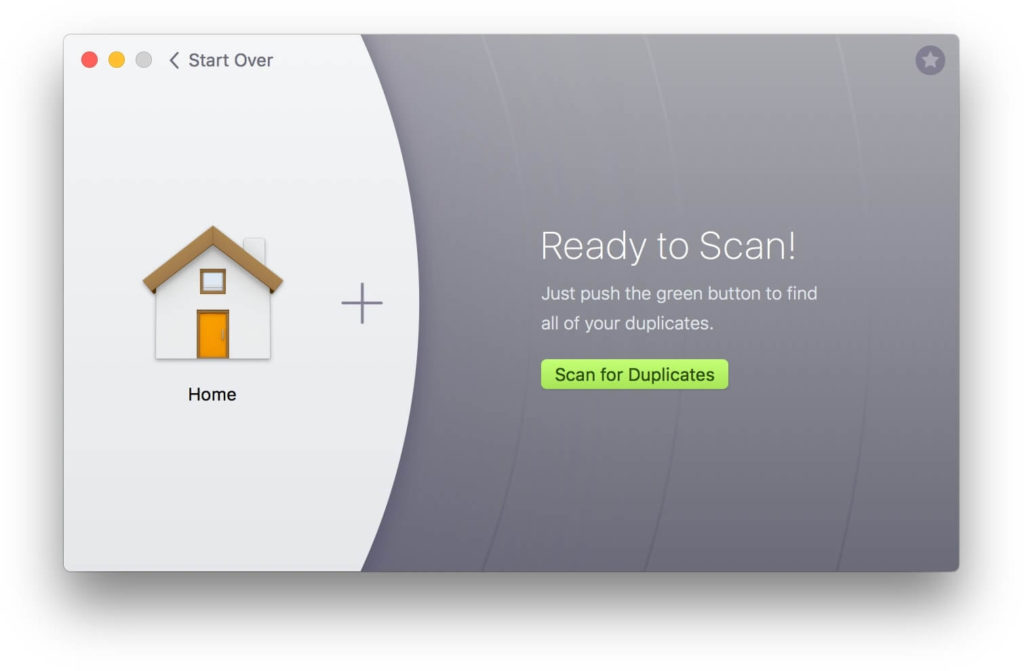
Նախ, ներբեռնեք Gemini 2-ը և տեղադրեք այն: Գործարկելուց հետո ներքևում կտեսնեք դրա հիմնական ինտերֆեյսը: Սկսելու համար սեղմեք « + «ընտրեք այն թղթապանակը, որը ցանկանում եք սկանավորել և սեղմեք կանաչ կոճակը» Սկանավորել կրկնօրինակների համար «» աջ կողմում։ Դուք կարող եք նաև քաշել և գցել թղթապանակը ծրագրի մեջ՝ սկանավորման համար թղթապանակ ավելացնելու համար։ Քանի որ Gemini 2-ը կարող է գտնել կրկնօրինակ ֆայլեր, այդ թվում՝ փաստաթղթեր, iTunes երգեր և լուսանկարներ, կան թղթապանակների երեք տեսակ, որոնք կարող եք ընտրել՝ « Հիմնական թղթապանակ «,» Երաժշտական պանակ » և « Նկարների թղթապանակ «.


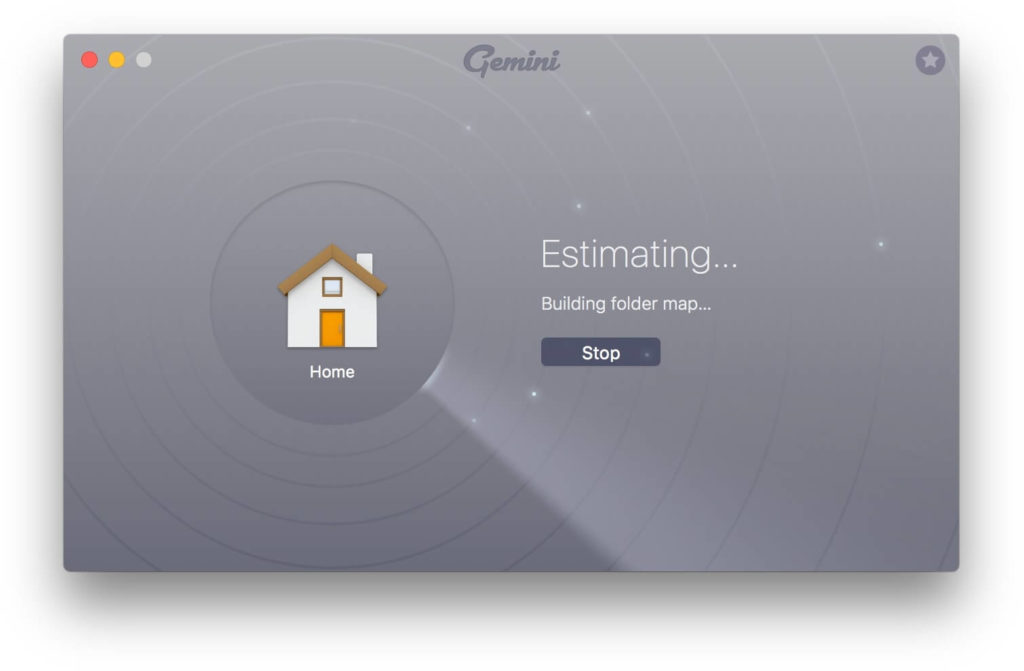
Սկանավորման ժամանակ Gemini 2-ը նախ կսկսի գնահատել և կառուցել թղթապանակների քարտեզը: Գնահատումն ավարտելու համար վայրկյաններ են պահանջվում: Այնուհետև կսկսվի սկանավորման գործընթացը, և առաջընթացի գոտին կսկսի դանդաղ շարժվել, սկանավորվել և գտնվել են ավելի շատ կրկնօրինակ ֆայլեր: Սկանավորումը կարող է տևել մի քանի րոպե: Մշակման ժամանակը կախված է թղթապանակների կառուցվածքից, ֆայլերի չափից և քանակից:
Նշում. Սկանավորման ընթացքում MacPaw Gemini 2-ը կդանդաղեցնի Mac-ի աշխատանքը, քանի որ այն պետք է զբաղեցնի շատ CPU և հիշողության ռեսուրսներ: Դա կազդի ձեր Mac-ի աշխատանքի վրա: Gemini 2-ն օգտագործելով սկանավորելու համար՝ մի՛ գործարկեք չափազանց շատ ծրագրեր կամ մի՛ կատարեք կարևոր գործընթացներ: Եթե կարողանաք փակել չօգտագործվող ծրագրերը, դա ավելի լավ կլինի սկանավորման գործընթացի համար:


Սկանավորումն ավարտվելուց հետո կարող եք ընտրել « Վերանայեք կրկնօրինակները «կրկնօրինակ ֆայլերը և նմանատիպ ֆայլերը ստուգելու համար։ Եթե ուզում եք, որ Gemini 2-ը ինքը կատարի ջնջումը, « Խելացի ջնջում «թույլ է տալիս հեշտությամբ ջնջել բոլոր կրկնօրինակ ֆայլերը ընդամենը մեկ սեղմումով։ Եթե դուք Gemini 2-ի նոր օգտատեր եք, խորհուրդ եմ տալիս ժամանակ հատկացնել կրկնօրինակ ֆայլերը վերանայելուն, նույնիսկ եթե դա ձեզ չափազանց շատ ժամանակ կպահանջի։ Քանի որ MacPaw Gemini 2-ը կօպտիմալացնի իր ալգորիթմը՝ հիմնվելով ձեր ջնջման սովորությունների վրա և «Խելացի ջնջումը» կդարձնի ավելի ու ավելի լավ ձեզ համար։
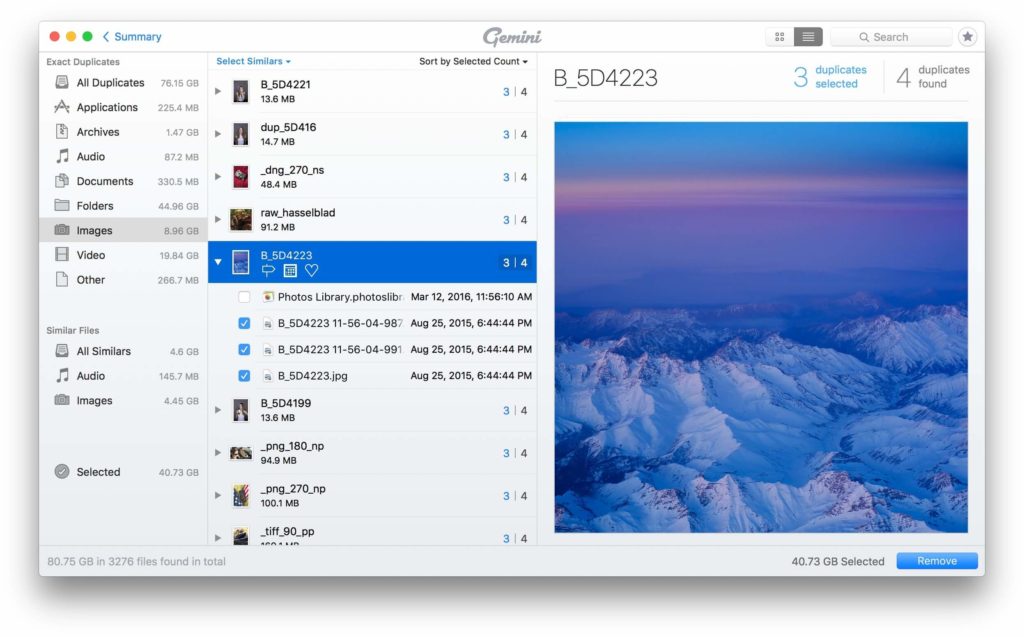
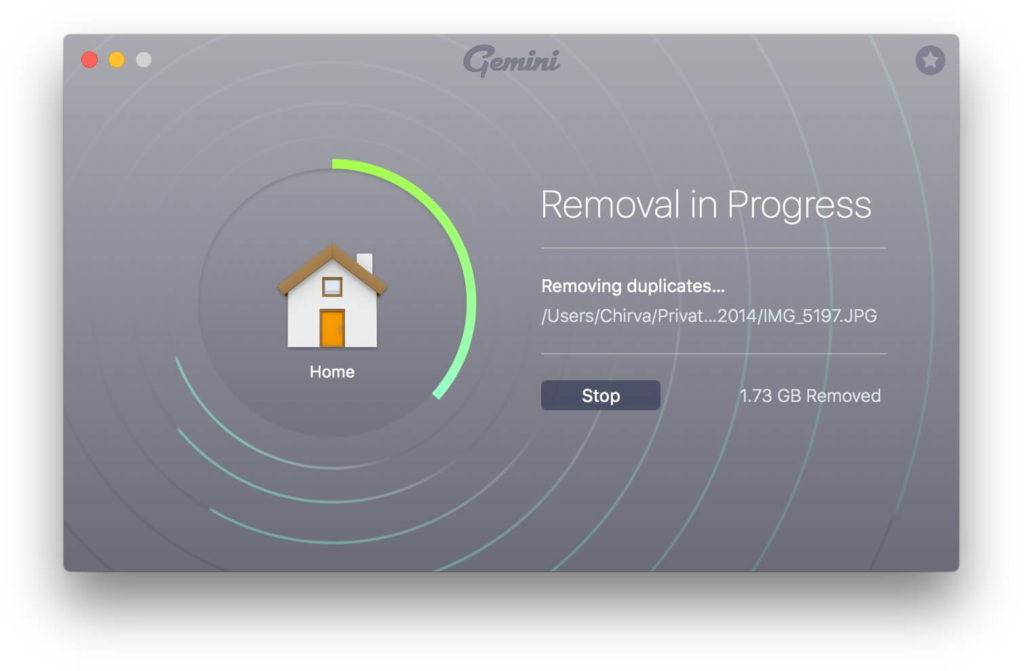
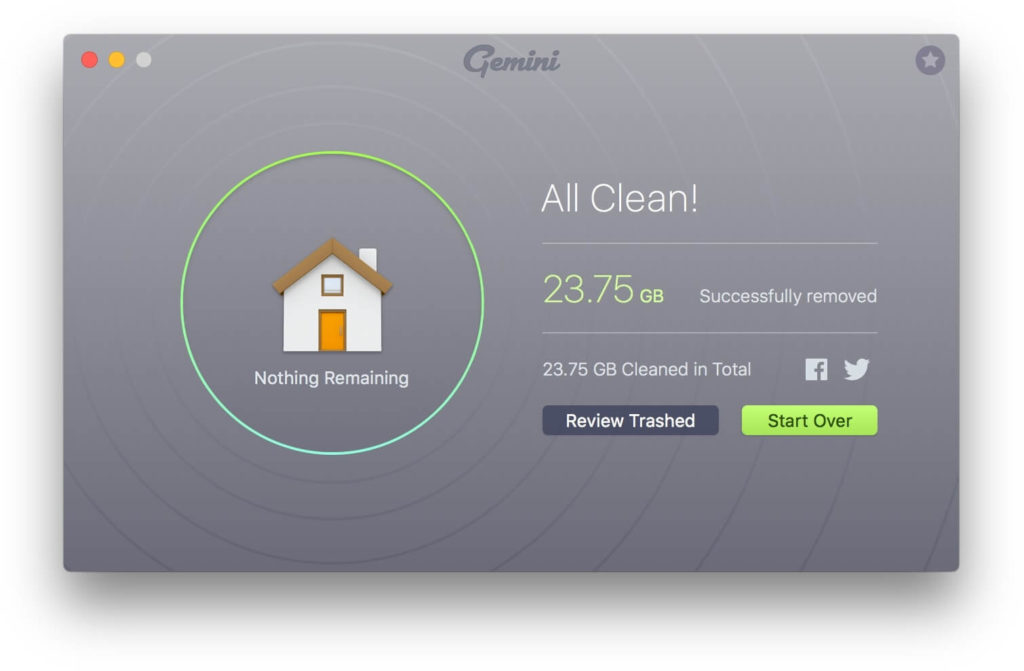
Իհարկե, դուք կարող եք նաև վերանայել նմանատիպ ֆայլերը: Gemini 2-ը ցույց է տալիս բոլոր նման, բայց միևնույն ֆայլերը, որպեսզի կարողանաք ստուգել մանրամասները: Եվ կարող եք համոզվել, թե արդյոք անհրաժեշտ է պահպանել դրանք, թե ոչ: Վերանայումն ավարտելուց հետո կարող եք ջնջել ձեր ընտրած բոլոր կրկնօրինակ և նմանատիպ ֆայլերը: Եվ բոլոր ֆայլերը կհեռացվեն աղբարկղ: Եթե վստահ եք, որ կարող եք ջնջել դրանք, կարող եք դատարկել աղբարկղը՝ դրանք ամբողջությամբ ջնջելու համար: Բայց եթե պարզեք, որ սխալմամբ ջնջել եք որոշ ֆայլեր, կարող եք սեղմել «Վերանայել աղբարկղը» կոճակը կամ գնալ աղբարկղ՝ դրանք սկզբնական տեղ վերադարձնելու համար:
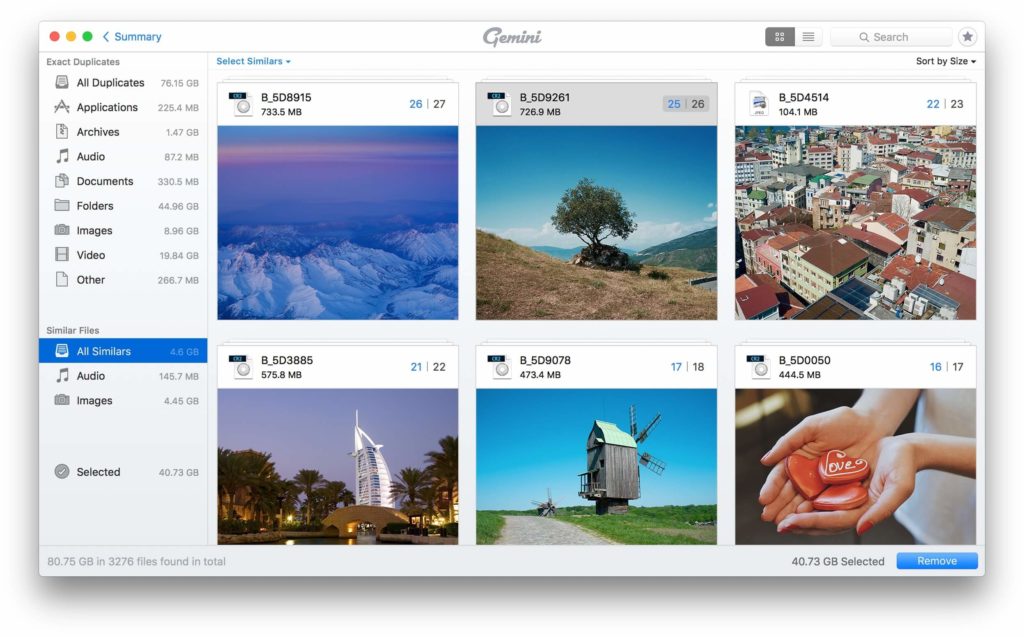
Ինչպես նշվեց, դուք կարող եք ջնջել կրկնօրինակ և նմանատիպ ֆայլերը, ներառյալ փաստաթղթերը, երգերը և լուսանկարները: Մասնավորապես, դուք կարող եք պատճենել ձեր լուսանկարները այլ թղթապանակներ կամ կարող եք նույն նկարները ստանալ անընդհատ: Gemini 2-ը հիանալի գործիք է, որը կօգնի ձեզ գտնել դրանք և ազատել սկավառակի տարածքը:
Անվճար փորձաշրջան և գներ
Gemini 2-ը անվճար ծրագիր չէ, այլ shareware: Դուք կարող եք անվճար ներբեռնել և տեղադրել այն՝ փորձարկելու համար՝ սահմանափակմամբ՝ հեռացնելու մոտավորապես 500 ՄԲ կրկնօրինակ ֆայլեր: Երբ գերազանցեք 500 ՄԲ սահմանաչափի ֆայլի չափը, պետք է գնեք ակտիվացման կոդ՝ ամբողջական տարբերակը բացելու համար:
Երբ օգտագործում եք Gemini 2-ի փորձնական տարբերակը, ծրագիրը գործարկելուց հետո գլխավոր ինտերֆեյսի վերին աջ անկյունում երևում է դեղին «Բացել լրիվ տարբերակը» վանդակը։ Այն կանհետանա, երբ դուք... գնել ակտիվացման կոդը լրիվ տարբերակի համար։
MacPaw-ը Gemini 2 օգտատերերի համար առաջարկում է երեք փաթեթ։ Դուք կարող եք ընտրել ձեզ համար ամենահարմարը, որը կախված է Gemini 2-ը օգտագործելու համար նախատեսված Mac մեքենաների քանակից։ Ահա գինը ստորև (հիմնված ԱՄՆ դոլարի վրա).
- Մեկ լիցենզիա՝ $19.95
- Լիցենզիա 2 Mac-ի համար՝ $29.95 (խնայողություն $9.95)
- Լիցենզիա 5 Mac-ի համար՝ $44.95 (խնայողություն $54.80)
| Երկվորյակներ 2 լիցենզիա | Սարքը | Գինը |
|---|---|---|
| Միակ լիցենզիա | 1 Mac-ի համար | $19.95 |
| Լիցենզիա 2 Mac-ի համար | Մեկ լիցենզիա, որը կարող է օգտագործվել 2 Mac-երի վրա | $29.95 (խնայեք $9.95) |
| Լիցենզիա 5 Mac-ի համար | Մեկ լիցենզիա, որը կարող է օգտագործվել մինչև 5 Mac-երի վրա | $44.95 (խնայեք $54.80) |
| Թարմացրեք մինչև Gemini 2 | Gemini-ի նախորդ տարբերակների օգտատերերը կարող են անցնել Gemini 2-ի 50% զեղչով։ | $9.95 |
Ինչ բաներ կարող եք ցանկանալ
- Հեշտ է օգտագործել Gemini-ն նախագծված է կրկնօրինակ ֆայլերը մի քանի սեղմումով ջնջելու համար։ Սկանավորեք և դիտեք կրկնօրինակները, ապա հեռացրեք դրանք աղբարկղ։ Gemini 2-ը կարող է օգտագործել բոլորը։
- Արդյունավետություն Gemini-ն խելացի է։ Այն հեշտությամբ կարող է տարբերակել պատճենները բնօրինակներից։ Այն գիտի, թե որ ֆայլերը պետք է պահել։ Դրա ալգորիթմը հիշում է, թե ինչ եք ջնջում և ինչ եք ընտրում պահպանել, որպեսզի այն ավելի ու ավելի խելացի լինի ձեր անխափան օգտագործման շնորհիվ։
- Հրաշալի ինտերֆեյս Mac-ի շատ օգտատերեր սիրում են Gemini 2-ի ինտերֆեյսը։ Եվ Gemini 2-ը արժանացել է Red Dot Award-ի՝ UI դիզայնի համար, որպեսզի ստանա ավելի մեծ գնահատանք։
Եզրակացություն
MacPaw Gemini 2-ը հզոր հավելված է Mac, iMac և MacBook-ում կրկնօրինակ և նմանատիպ ֆայլեր հայտնաբերելու համար: Եթե որոշ ժամանակ օգտագործում եք ձեր Mac համակարգիչը, Երկվորյակներ 2 կարող է լինել պարտադիր տեղադրման ծրագիր ձեր Mac-ի պահեստը օպտիմալացնելու համար, այլ ոչ թե ձեր սկավառակը ավելի մեծ սկավառակով փոխելու համար: Եվ ամենակարևորն այն է, որ եթե ջնջեք բոլոր կրկնօրինակ ֆայլերն ու լուսանկարները, երբ ցանկանում եք գտնել մեկ փաստաթուղթ, կարող եք այն շատ արագ գտնել: Քանի որ այլևս կրկնօրինակ և նմանատիպ ֆայլեր չկան, դուք պետք է հաստատեք, թե ինչ եք ուզում այդ պահին, երբ օգտագործում եք Gemini 2-ը:
Որքանո՞վ օգտակար էր այս գրառումը։
Սեղմեք աստղի վրա՝ այն գնահատելու համար։
Միջին գնահատական / 5. Քվեարկության քանակը՝