
Instagram-ի ծանուցումները նախատեսված են ձեզ տեղեկացված պահելու ձեր հաշվի նոր հաղորդագրությունների, լայքերի, մեկնաբանությունների և այլ գործողությունների մասին: Բայց ի՞նչ է պատահում, երբ ծանուցումը պարզապես չի անհետանում, նույնիսկ ամեն ինչ ստուգելուց հետո: Սա զարմանալիորեն տարածված խնդիր է, որի հետ բախվում են Android-ի և iOS-ի շատ օգտատերեր: Դուք կարող եք տեսնել մշտական կարմիր նշան կամ հավելվածի ներսում ծանուցում, որը չի ջնջվում, նույնիսկ եթե վերանայելու նոր բան չկա: Սա ոչ միայն կարող է շեղող լինել, այլև կարող է ավելորդ անհանգստություն առաջացնել, հատկապես, եթե դուք ապավինում եք ծանուցումներին՝ բիզնես հաշիվը կառավարելու կամ սոցիալական փոխազդեցությունները վերահսկելու համար:
Կան մի քանի հնարավոր պատճառներ, թե ինչու է Instagram-ի ծանուցումը կարող կպչել։ Դա կարող է լինել հավելվածի աննշան խափանում, վերջին թարմացման սխալ, ուղիղ հաղորդագրության հարցում, որը ճիշտ չի բացվել, կամ նույնիսկ ձեր սարքի Instagram-ի քեշի հետ կապված խնդիր։ Երբեմն հավելվածը կարծում է, որ դեռ կա չկարդացված ծանուցում, մինչդեռ այն չկա, և դա կարող է հանգեցնել պատկերակի կամ հավելվածի ներկառուցված ծանուցման անորոշ ժամանակով պահպանմանը։ Հազվադեպ դեպքերում, ձեր հաշվին միացված երրորդ կողմի հավելվածները կամ սարքերը նույնպես կարող են խանգարել ծանուցումների համաժամեցմանը, ինչը խնդիրն ավելի շփոթեցնող է դարձնում։
Այս ուղեցույցում մենք կուսումնասիրենք «Instagram-ի ծանուցումները չեն անհետանում» խնդրի բոլոր տարածված պատճառները և կառաջարկենք այն լուծելու հստակ, քայլ առ քայլ լուծումներ: Քեշի մաքրումից և թաքնված հաղորդագրությունների հարցումների ստուգումից մինչև հավելվածի վերատեղադրումը կամ ծանուցումների կարգավորումների վերագործարկումը, մենք կանդրադառնանք բոլոր մեթոդներին, որոնք կարող եք փորձել: Անկախ նրանից, թե դուք սովորական օգտատեր եք, թե թվային ստեղծող, ում անհրաժեշտ է մաքուր և ֆունկցիոնալ հավելված, այս խորհուրդները կօգնեն ձեզ ազատվել խցանված ծանուցումներից և վերականգնել ձեր Instagram-ի ծանուցումների նկատմամբ լիակատար վերահսկողությունը: Եկեք խորանանք լուծումների մեջ:
Ինչպե՞ս շտկել Instagram-ի չանհետացող ծանուցումները։
Ես ուզում եմ ազատվել այս կեղծ ծանուցման խնդրից։ Ես մի քանի մեթոդ եմ օգտագործել նման ծանուցումները ջնջելու համար։ Խնդրում եմ նկատի ունենալ, որ ստորև թվարկված շրջանցիկ լուծումները կարող են աշխատել կամ չաշխատել ձեր հավելվածի վրա։ Այնպես որ, պարզապես փորձեք։
Instagram-ի ծանուցումներում կարող եք տեսնել բազմաթիվ մասեր (օրինակ՝ Instagram-ի ուղիղ հաղորդագրությունները և IGTV-ն): Եթե Instagram-ը ասում է, որ դուք ունեք հաղորդագրություն, բայց չունեք, խնդիրը լուծեք հետևյալ կերպ.
- Ստուգեք չկարդացված հաղորդագրությունները ընդհանուր հաղորդագրություններում, հարցումների հաղորդագրություններում և ուղիղ հաղորդագրություններում։
- Ստուգեք IGTV ծանուցումները
- Թարմացրեք Instagram-ը
- Ջնջեք և կրկին տեղադրեք Instagram-ը
- Անջատել Facebook հաշիվը
Instagram-ի DM ծանուցումները չեն անհետանա
Կարող է պատահել, որ ձեր Instagram-ի ուղիղ պատկերակի վրա տեսնեք մեկ կամ նույնիսկ մի քանի թիվ։ Սակայն, եթե բացեք ուղիղ հաղորդագրությունների բաժինները, ոչինչ չեք տեսնի։
Եթե Instagram-ը ցույց է տալիս ծանուցումները, բայց դուք որևէ հաղորդագրություն չեք տեսնում։ Հետևեք ստորև բերված հրահանգներին։
Ստուգեք ընդհանուր հաղորդագրությունը
Ինչպես գուցե գիտեք, Instagram-ի ուղիղ հաղորդագրությունների բաժնում կան երկու տարբեր մասեր։ Առաջինը՝ հիմնական ուղիղ հաղորդագրությունները և ընդհանուր հաղորդագրությունները (դա նման է արխիվացված հաղորդագրությունների)։ Այնուամենայնիվ, եթե ընդհանուր ցուցակի որևէ մեկը ձեզ հաղորդագրություն է ուղարկում, կարող եք տեսնել ծանուցումը պատկերակի կողքին։
Ստուգեք հաղորդագրությունների հարցումները
Հաղորդագրությունների հարցումները նաև ձեզ ծանուցում են ուղարկում ծանուցումների վահանակում: Նույնիսկ եթե ստուգեք կարգավորումները, կարող եք ծանուցումները ստանալ ձեր էկրանին: Նույնիսկ եթե դա սպամի հաղորդագրություն է: Դուք կտեսնեք այսպիսի հաղորդագրություն. «Ինչ-որ մեկը փորձում է ձեզ հաղորդագրություն ուղարկել»: Այսպիսով, մտեք Instagram-ի ուղիղ հաղորդագրությունների բաժին և ստուգեք, թե արդյոք կան որևէ խնդրանքի հաղորդագրություններ: Սեղմեք դրա վրա և բացեք հաղորդագրությունը: Ծանուցումները չեն ուղարկվի, մինչև դուք չկարդաք հաղորդագրությունները:
Ստուգեք ամբողջ ուղիղ հաղորդագրությունը

Լավագույն հեռախոսի հետևման հավելվածը
Լրտեսեք Facebook-ում, WhatsApp-ում, Instagram-ում, Snapchat-ում, LINE-ում, Telegram-ում, Tinder-ում և այլ սոցիալական ցանցերի հավելվածներում՝ առանց իմանալու։ Հետևեք GPS տեղադրությանը, տեքստային հաղորդագրություններին, կոնտակտներին, զանգերի գրանցամատյաններին և այլ տվյալներին հեշտությամբ։ 100% անվտանգ։
Եթե ինչ-որ մեկը ձեզ ուղիղ հաղորդագրություն է ուղարկում Instagram-ում, և նա անջատում է իր հաշիվը, հաղորդագրությունը նույնպես կանհետանա։ Սակայն, եթե նա վերադառնա Instagram, հաղորդագրությունը կրկին կհայտնվի։ Այսպիսով, դուք կտեսնեք ծանուցումը ձեր Instagram-ի ուղիղ հաղորդագրության պատկերակի վրա։
Սա շտկելու համար դուք պետք է ամբողջ հաղորդագրությունը ներքև գլորեք, մինչև չտեսնեք չկարդացված հաղորդագրությունը: Բացելուց հետո ծանուցումը կանհետանա:
IGTV ծանուցումները չեն անհետանա
Իմ դեպքում գլխավոր կասկածյալը IGTV-ն էր։ Instagram-ը այս ուղղահայաց տեսանյութերի հավելվածը գործարկեց 2018 թվականին։ Երբ ձեր հետևորդ օգտատերը տեսանյութ է տեղադրում IGTV-ում, դուք ծանուցում եք ստանում։ Քանի որ հավելվածը համեմատաբար նոր է, Instagram-ի շատ օգտատերեր չգիտեն այս հավելվածին վերաբերող ծանուցումների մասին։
Եթե դուք նույն խնդիրն ունեք.
- Սեղմեք IGTV պատկերակի վրա ձեր iPhone էկրանի վերին աջ անկյունում։
- Ստուգեք ձեր հետևորդների կողմից կիսված տեսանյութը։ Տեսանյութը դիտելուց հետո ստուգեք ձեր Instagram-ը գլխավոր էկրանին։ Կեղծ ծանուցումը կարող է անհետացած լինել։
Այս մեթոդը աշխատել է իմ iPhone-ի վրա, և հուսով եմ՝ ձեր հեռախոսի վրա նույնպես կաշխատի։ Եթե ոչ, շարունակեք։
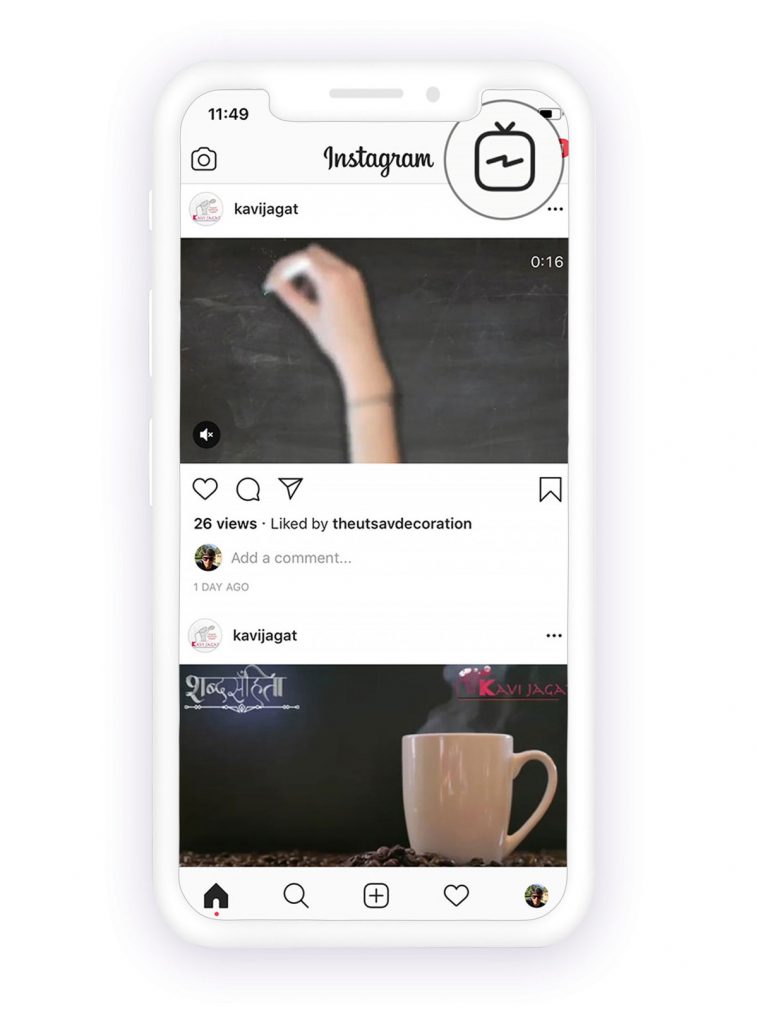
Կարդալ ավելին՝ Ինչպես ներբեռնել Instagram-ի տեսանյութեր, լուսանկարներ, IGTV և Reels
Անջատեք ձեր Facebook հաշիվը՝ ծանուցումներից ազատվելու համար
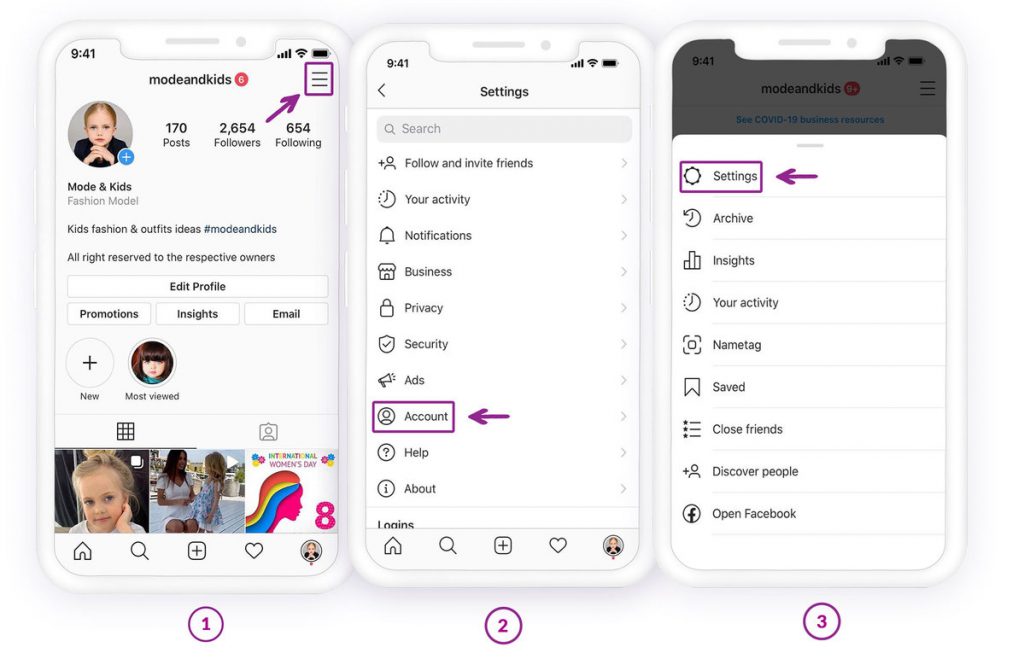
Սա մի փոքր խելագար է հնչում, բայց ձեր Facebook հաշիվը Instagram-ից անջատելը կարող է հեռացնել կեղծ ծանուցումները: Ահա թե ինչպես.
- Բացեք ձեր Instagram հավելվածը և մտեք ձեր էջը՝ ներքևի աջ անկյունում գտնվող դրա պատկերակին սեղմելով։
- Հաջորդը, սեղմեք վերին աջ անկյունում գտնվող երեք հորիզոնական գծերի պատկերակի վրա
- Հիմա կարող եք տեսնել աջ անկյունից դուրս եկող էկրան։ Սեղմեք «Կարգավորումներ» կոճակը։
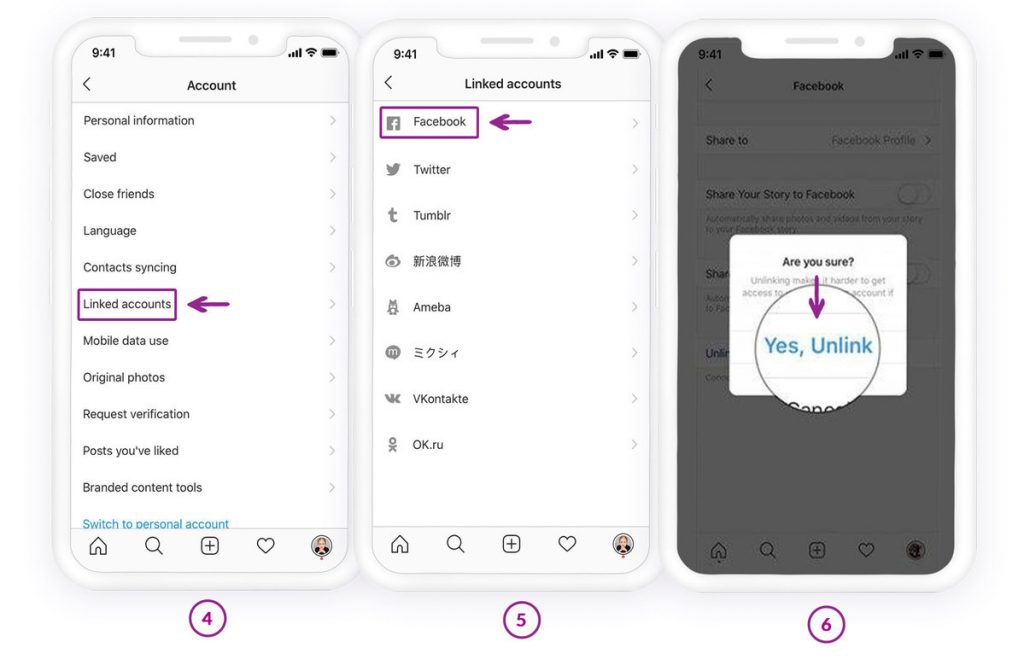
- Գլորեք ներքև և սեղմեք «Կապված հաշիվներ» «Գաղտնիություն և անվտանգություն» բաժնի տակ։
- Հպեք Ֆեյսբուք և անջատեք ձեր հաշիվը Instagram-ից։
- Կհայտնվի ելնող պատուհան, որը պահանջում է հաստատել ձեր գործողությունը: Սեղմեք «Այո, անջատել» կոճակը:
- Ձեր Ֆեյսբուքը այժմ անջատված է Ինստագրամից։ Հիմա վերադարձեք Ինստագրամի գլխավոր էջ և ստուգեք ձեր բոլոր անձնական հաղորդագրությունները և պատմությունները։ Այնուհետև թարմացրեք լրահոսի էջը, և այդ կեղծ Ինստագրամի ծանուցումը պետք է անհետանա։
Թարմացրեք Instagram հավելվածը
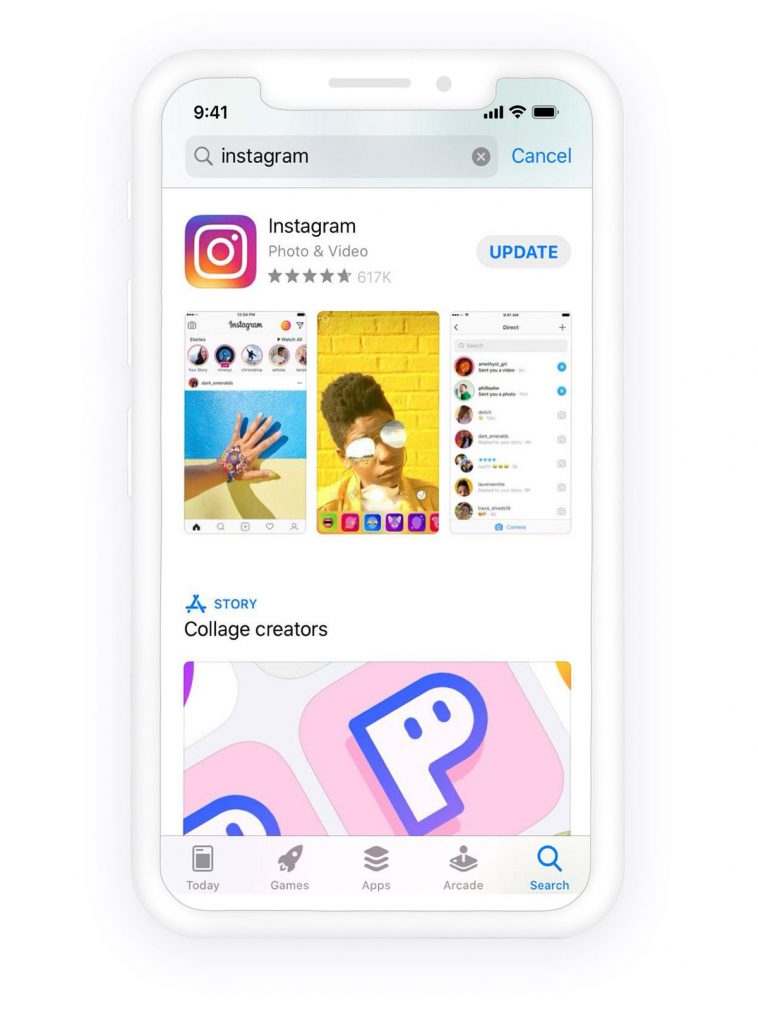
Այս խնդիրը կարող է առաջանալ սպասվող թարմացման պատճառով։ Միակ լուծումը ձեր Instagram հավելվածը թարմացնելն է։
- Բացեք App Store-ը և ներքևի ցանկից սեղմեք «Թարմացումներ» կոճակը։
- Գտեք Instagram-ը թարմացումների ցանկում և սեղմեք դրա կողքին գտնվող «Թարմացնել» կոճակը։
Հեռացրեք Instagram հավելվածը
Որպես վերջին տարբերակ, կարող եք հեռացնել ծրագիրը ձեր iPhone-ից և վերստին տեղադրել այն։
- Սեղմեք և պահեք ձեր Instagram հավելվածը գլխավոր էկրանին, և ջնջման պատկերակը (x) կհայտնվի հավելվածի վերին ձախ անկյունում։
- Սեղմեք «Ջնջել» կոճակը, որից հետո անհրաժեշտ կլինի հաստատել ձեր գործողությունը։ Կրկին սեղմեք «Ջնջել»։
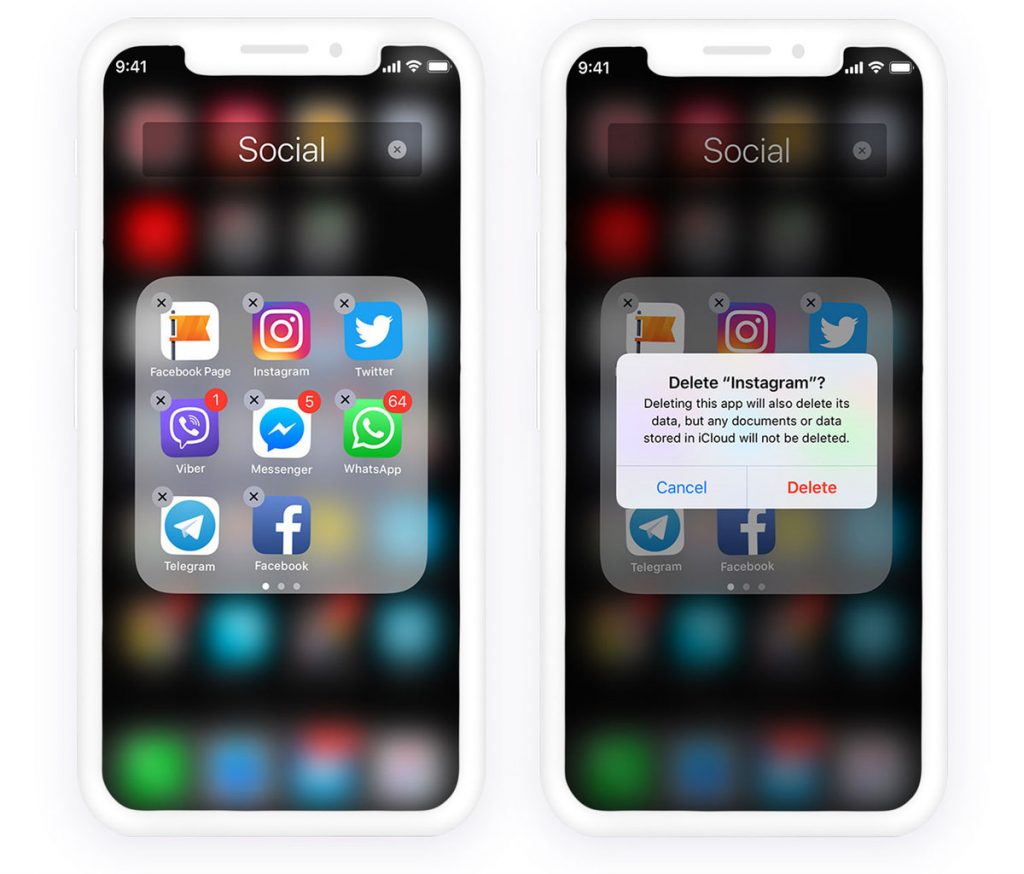
Instagram-ը կհեռացվի ձեր հեռախոսից։ Դուք կարող եք վերստին տեղադրել հավելվածը App Store-ից։
Եզրակացություն
Instagram-ի չանհետացող ծանուցման շտկումը կարևոր է ձեր հավելվածի սահուն աշխատանքը պահպանելու և անընդհատ շեղող ուշադրությունը կանխելու համար: Այս երկարատև ծանուցումը սովորաբար առաջանում է համաժամացման խնդիրներից, համակարգում խրված չկարդացված հաղորդագրություններից, քեշավորված տվյալների խափանումներից կամ հավելվածի ներսում թույլտվության հակասություններից: Հետևելով գործնական քայլերի՝ ինչպիսիք են հավելվածի քեշը մաքրելը, հաղորդագրությունների հարցումները ստուգելը, գործունեության ներդիրները վերանայելը, հավելվածը թարմացնելը, ծանուցումների կարգավորումները կարգավորելը կամ նույնիսկ դուրս գալը և նորից մուտք գործելը՝ դուք սովորաբար կարող եք պարզել պատճառը և հեռացնել մշտական զգուշացումը:
Որոշ դեպքերում խնդիրը կարող է առաջանալ Instagram սերվերի ուշացումների կամ վերջին թարմացման մեջ ներմուծված սխալների պատճառով: Հավելվածը թարմացված պահելը և դրան ճիշտ ծանուցումների թույլտվություններ տալը երկարաժամկետում ապահովում է ավելի կայուն աշխատանք: Եթե ստանդարտ լուծումներից ոչ մեկը չի աշխատում, հավելվածի վերատեղադրումը կամ սարքի վերագործարկումը սովորաբար լուծում է ավելի խորը ծրագրային հակասությունները:
Չնայած կպչած ծանուցումը կարող է նյարդայնացնող լինել, այն, ընդհանուր առմամբ, հեշտ է շտկել՝ մի փոքր խնդիրների լուծման միջոցով։ Երբ խնդիրը լուծվում է, Instagram-ը վերադառնում է իր բնականոն ռեժիմին՝ թույլ տալով ձեզ վայելել հաղորդագրությունները, ծանուցումները և թարմացումները՝ առանց ավելորդ շեղումների՝ ապահովելով ավելի մաքուր և անխափան սոցիալական ցանցերի փորձ։
Որքանո՞վ օգտակար էր այս գրառումը։
Սեղմեք աստղի վրա՝ այն գնահատելու համար։
Միջին գնահատական / 5. Քվեարկության քանակը՝