
Կարող է հիասթափեցնող լինել, երբ Instagram-ում պիտակավորման խնդիրներ եք ունենում, բայց մի անհանգստացեք դրա համար։ Այստեղ մենք բացատրել ենք, թե ինչպես Instagram-ում ինչ-որ մեկին պիտակավորել և ունենք մի քանի լուծումներ՝ պիտակավորման խնդիրը լուծելու համար։
Ինստագրամը հիանալի հարթակ է, որը թույլ է տալիս լուսանկարներ կիսվել ձեր ընտանիքի և ընկերների հետ։ Սա օգնում է ստեղծել մեծ ոգևորություն և կապ, քանի որ մարդիկ կիսվում են իրենց տոնական լուսանկարներով և այլ հիշարժան պատկերներով։
Այսպիսով, սա կարող է լինել հիանալի հնարավորություն մարդկանց ձեր գրառումներում նշելու համար, կամ կարող է հիասթափեցնող կամ հիասթափեցնող լինել, երբ դուք Instagram-ում պիտակավորման խնդիրներ եք ունենում: Instagram-ի սխալները կամ խնդիրները նյարդայնացնող են, երբ ցանկանում եք խթանել ձեր հաշիվը կամ ավելի շատ հետևորդներ ձեռք բերել, որոնք օգուտ կբերեն ձեզ: Իմանալ, թե ինչպես լուծել Instagram-ի խնդիրները, պարտադիր է, եթե դուք այն օգտագործում եք գումար վաստակելու համար, կամ դա ձեր բիզնեսն է, կամ նույնիսկ եթե այնտեղ շատ ընկերներ և երկրպագուներ ունեք:
Հիմա մենք կպատասխանենք Instagram-ում պիտակավորման վերաբերյալ մի քանի տարածված հարցերի, ինչպիսիք են՝
Ինչպե՞ս նշել մեկին Instagram Story-ում։
Դուք գուցե հիշում եք, որ Instagram-ը 2016 թվականի օգոստոսին գործարկեց Story գործառույթը, որը թույլ է տալիս օգտատերերին 24 ժամվա ընթացքում կիսվել լուսանկարներով և տեսանյութերով: Instagram-ը Stories-ում ավելացրեց մի քանի սթիքերներ և թեգեր: կպչուն պիտակներ նրանցից մեկն էին։
Եկեք իմանանք, թե ինչպես կարելի է ինչ-որ մեկին նշել Instagram-ի պատմության մեջ։
- Բացեք Instagram-ը և սեղմեք «Քո պատմությունը» կոճակը։
- Լուսանկարեք կամ վերբեռնեք պատկեր և սեղմեք էկրանի վերևի մասում գտնվող պիտակի պատկերակի վրա։
- Հպեք @հիշատակում պատկերակը և մուտքագրեք օգտատիրոջ անունը, որը ցանկանում եք պիտակավորել։
- Դուք կարող եք խմբագրել, չափափոխել, տեղափոխել կամ փոխել պիտակի գույնը
- Սեղմեք «Ուղարկել» կոճակը՝ պատմությունը ձեր բոլոր Instagram հետևորդների կամ մտերիմ ընկերների հետ կիսվելու համար։
Խնդրում ենք նկատի ունենալ.
- Ստիկերի վրա սեղմելով՝ այն գույն կփոխվի։
- Դեպի պիտակը փոքրացնել կամ մեծացնել , օգտագործեք ձեր ցուցամատն ու բութ մատը՝ այն փոքրացնելու համար, և շարժեք մատները հակառակ ուղղությամբ՝ այն մեծացնելու համար։
- Դեպի տեղափոխել պիտակը , դուք պետք է սեղմեք պիտակի վրա և քաշեք այն՝ առանց մատը բաց թողնելու։
Կարդալ ավելին՝ Ինչպես ներբեռնել Instagram-ի տեսանյութեր, լուսանկարներ, IGTV և Reels
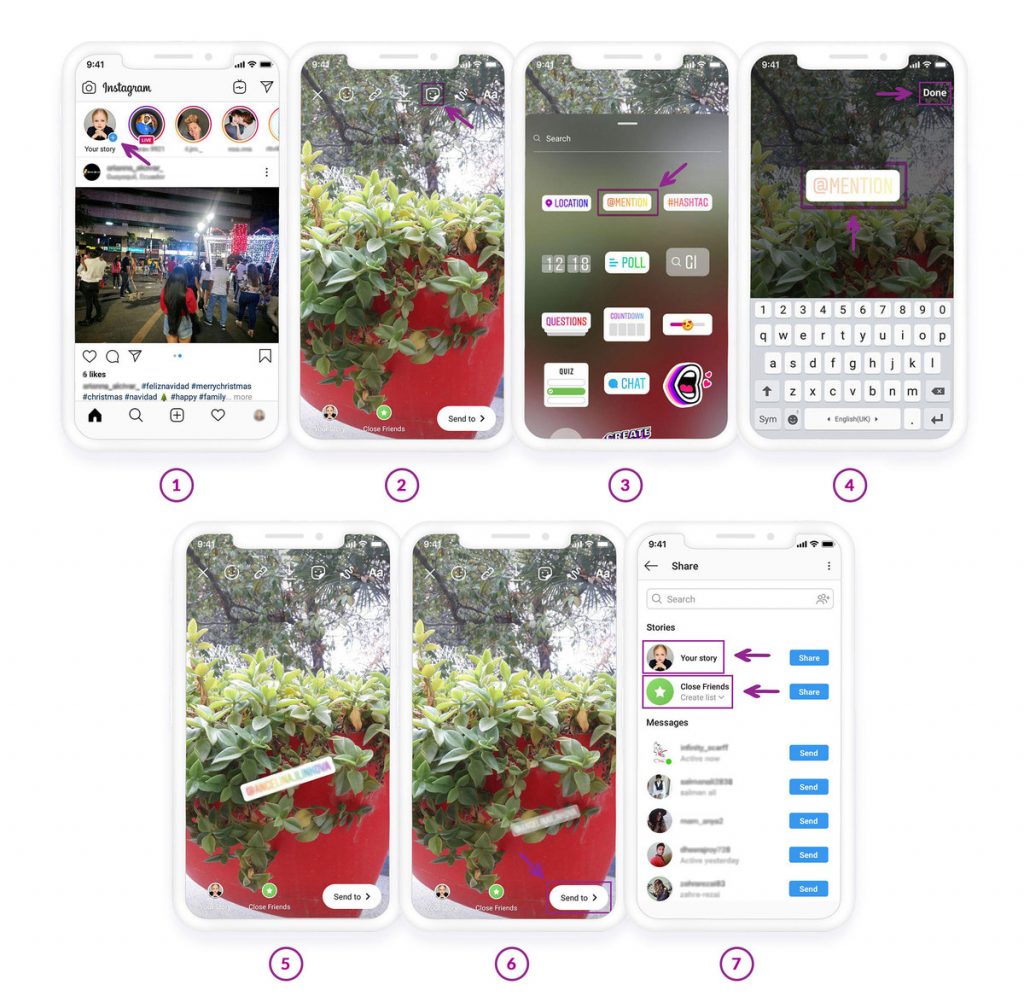
Ինչպե՞ս գրառումից հետո Instagram-ի պատմության մեջ նշել մեկին։
Դուք կարող եք նշել մեկին միայն պատմության մեջ որպես գործընկեր հրապարակելուց հետո։ Դրա համար նրանք պետք է ակտիվացնեն այս տարբերակը իրենց Instagram-ի կարգավորումներում։ Եթե նրանք ակտիվացրել են այս տարբերակը, կարող եք անցնել ձեր հրապարակած պատմությանը։ Սեղմեք երեք կետանի պատկերակի վրա։ Գտեք Tag-ը՝ բիզնես գործընկեր, և որոնեք օգտատիրոջ անունը։ Երբ նշեք նրանց, նրանք կհայտնվեն Instagram-ի պատմության վերևում՝ ձեր անվան տակ։

Ինչպե՞ս նշել մեկին Instagram-ի գրառման մեջ։
Ինստագրամում ինչ-որ մեկին թեգ անելը նույնքան հեշտ է, որքան A, B, C քայլերը։ Եկեք վերանայենք քայլերը։
1. Բացեք Instagram-ը և ստեղծեք նոր գրառում։
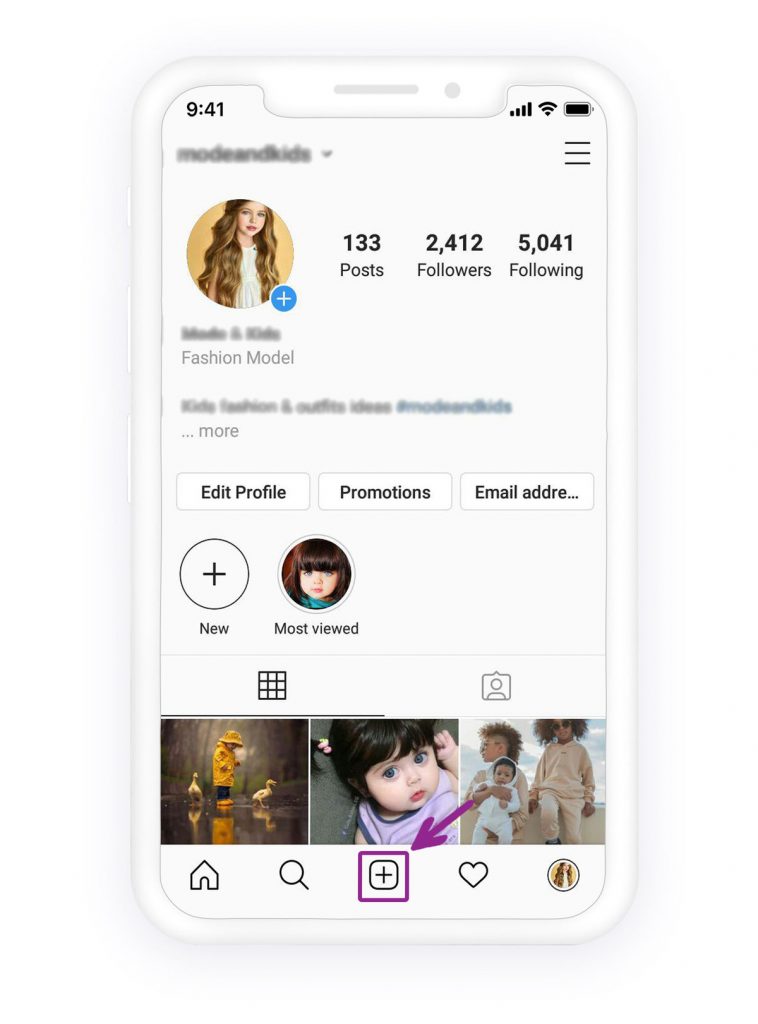
2. Ընտրեք հրապարակելու համար նկար և սեղմեք «Հաջորդը»։

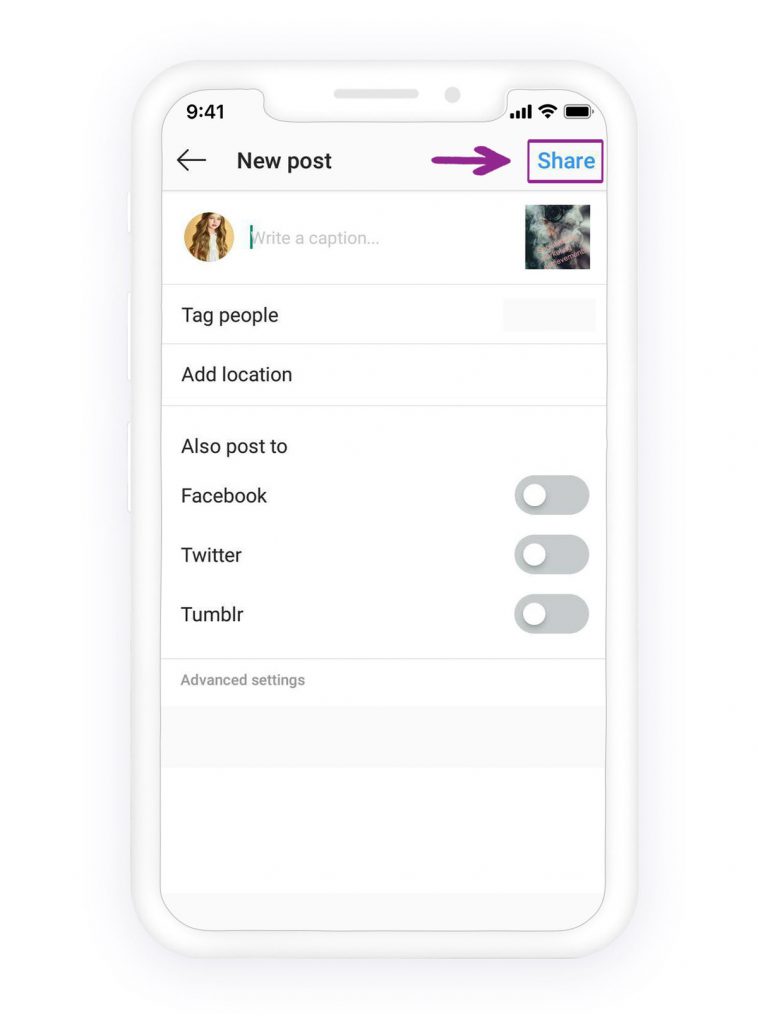
3. Սեղմեք «Նշել մարդկանց» կոճակը և մուտքագրեք օգտատիրոջ օգտատիրոջ անուն .
Հուշում. Համոզվեք, որ մուտքագրում եք ճիշտ օգտատիրոջ անունը։ Այն պետք է լինի օգտատիրոջ օգտատիրոջ անունը, այլ ոչ թե նրա անունը Instagram-ում։

Լավագույն հեռախոսի հետևման հավելվածը
Լրտեսեք Facebook-ում, WhatsApp-ում, Instagram-ում, Snapchat-ում, LINE-ում, Telegram-ում, Tinder-ում և այլ սոցիալական ցանցերի հավելվածներում՝ առանց իմանալու։ Հետևեք GPS տեղադրությանը, տեքստային հաղորդագրություններին, կոնտակտներին, զանգերի գրանցամատյաններին և այլ տվյալներին հեշտությամբ։ 100% անվտանգ։

Կարող եք կրկնել գործողությունը՝ գրառման մեջ մի քանի մարդու նշելու համար։
4. Սեղմեք «Կիսվել» կոճակը, և ամեն ինչ պատրաստ է։
Ինչո՞ւ չեմ կարող ինչ-որ մեկին նշել Ինստագրամում։
Եթե չեք կարողանում ինչ-որ մեկին նշել Instagram-ում, դա կարող է պայմանավորված լինել հետևյալով.
- Օգտատիրոջ անվան սխալ գրություն
- Դուք մոռացել եք օգտատիրոջ անունից առաջ @ նշանը
- Նրանք արգելափակել են ձեզ
- Նրանք ջնջել են իրենց հաշիվը
- Նրանք անջատել են իրենց հաշիվը
- Դուք նրանց հետևորդը չեք, և նրանք ունեն անձնական հաշիվ
Երբեմն Ինստագրամում ամեն ինչ լավ չի ընթանում, և այն, ինչ մենք ակնկալում ենք, տեղի չի ունենում, օրինակ՝ երբ դուք ուզում եք ինչ-որ մեկին նշել Ինստագրամում, բայց մի անհանգստացեք դրա համար։
Ահա լուծումը՝ ինչ-որ մեկին Instagram-ում նշելու համար.
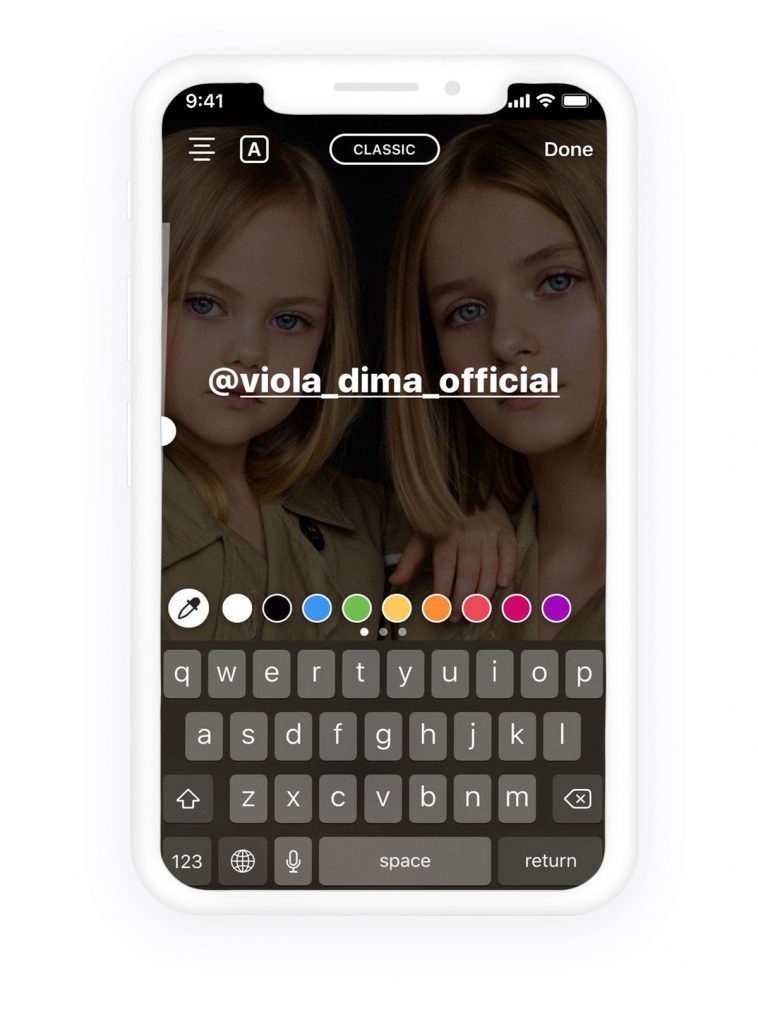
1. Փորձեք ինչ-որ մեկին պիտակավորել՝ օգտագործելով պատմության մեջ եղած տեքստը։
Կարող եք նաև նշել մեկին Instagram-ի պատմության մեջ տեքստ գրելով։ Երբ Instagram-ի պատմության մեջ լուսանկար եք վերբեռնում, պարզապես սեղմեք A պատկերակի վրա՝ տեքստ գրելու համար։ Նշեք մեկին՝ օգտատիրոջ անունից առաջ @ ավելացնելով, օրինակ՝ «@mode»։
2. Ստուգեք ուղղագրությունը
Մենք նկատել ենք, որ որոշ օգտատերեր, երբ ցանկանում են Instagram-ում ինչ-որ մեկին նշել, մուտքագրում են օգտատիրոջ անունը՝ «Օգտատիրոջ անվան» փոխարեն։ Այսպիսով, համոզվեք, որ մուտքագրել եք ճիշտ և ամբողջական օգտատիրոջ անունը։
3. Ժամանակ տվեք
Բարեբախտաբար, դուք կարող եք ցանկացած պահի խմբագրել ձեր գրառման վերնագիրը, գտնվելու վայրը և պիտակները: Եթե չեք կարող ինչ-որ մեկին նշել Instagram-ի գրառման մեջ, մի՛ հրաժարվեք հրապարակումից: Պարզապես կիսվեք լուսանկարով, այնուհետև վերագործարկեք ձեր հեռախոսը և մի փոքր ժամանակ տվեք, ապա վերադարձեք հավելված՝ Instagram-ում ցանկացած օգտատիրոջ նշելու համար:
Գրառումը խմբագրելու համար սեղմեք լուսանկարի վերին աջ անկյունում գտնվող երեք կետերի վրա, սեղմեք խմբագրել, ապա սեղմեք լուսանկարի վրայի անձի պատկերակի վրա՝ պիտակները խմբագրելու համար։
4. Հաղորդեք խնդրի մասին
Շատ դեպքերում նշված եղանակները աշխատում են, բայց եթե ոչ, կարող եք հաղորդել Instagram-ում պիտակավորման խնդրի մասին. խնդիրը կարող է լինել հավելվածից և կապ չունենալ կախարդանքի հետ։
Նշագրման խնդրի մասին հաղորդելը երկարաժամկետում կաշխատի և կտեղեկացնի Instagram-ին, որ հավելվածի հետ խնդիր կա։
5. Օգտատերը կարող է ունենալ անձնական հաշիվ
Հնարավոր է, որ այն անձը, որին դուք փորձում եք նշել, ունի անձնական պրոֆիլ և իր կարգավորումներում մարդիկ չեն կարող նշել նրան։
6. Հետևեք օգտատիրոջը
Մեկ այլ պատճառ կարող է լինել այն, որ դուք չեք հետևում այն անձին, ում փորձում եք նշել։ Այսպիսով, հետևեք օգտատիրոջը, ապա փորձեք նշել։
7. Խնդիրը կարող է լինել ամբողջ աշխարհում
Երբեմն Instagram-ը բախվում է սխալների, և յուրաքանչյուր օգտատեր կարող է բախվել խնդիրների, օրինակ՝ Instagram-ում դատարկ սպիտակ էկրանի հայտնվելու։ Այդ դեպքում պարզապես պետք է սպասել, մինչև Instagram-ը լուծի խնդիրը, ինչը կարող է տևել մի քանի օր։
Ո՞վ կարող է տեսնել նշված լուսանկարը կամ տեսանյութը Instagram-ում։
Նախևառաջ, գրառման մեջ նշագրված անձը կստանա ծանուցում, որ իրեն նշագրել են։ Ավելին, եթե հաշիվը հանրային է, բոլորը կարող են տեսնել գրառումը և նշագրված օգտատերերին։
Մյուս կողմից, եթե Instagram-ի հաշիվը մասնավոր է, միայն հաստատված հետևորդները կարող են տեսնել գրառումը և պիտակները։ Ձեր նշած անձը ծանուցում կստանա միայն այն դեպքում, եթե հետևում է ձեզ։
Ո՞վ կարող է ինձ նշել իր լուսանկարներում և տեսանյութերում Instagram-ում։
Instagram-ի բոլոր օգտատերերը կարող են ձեզ նշել լուսանկարներում և տեսանյութերում, բացառությամբ այն մարդկանց, որոնց դուք արգելափակել եք։
Ինչպե՞ս կարող եմ արգելել մարդկանց ինձ Instagram-ում թեգ անել։
1. Բացեք ձեր պրոֆիլի էջը և սեղմեք ձեր կենսագրության անմիջապես տակ գտնվող պատկերակի վրա, որը նման է շրջանակի մեջ նստած փոքրիկ մարդուկի: Այժմ դուք կարող եք տեսնել լուսանկարներ, որոնցում դուք նշագրված եք .
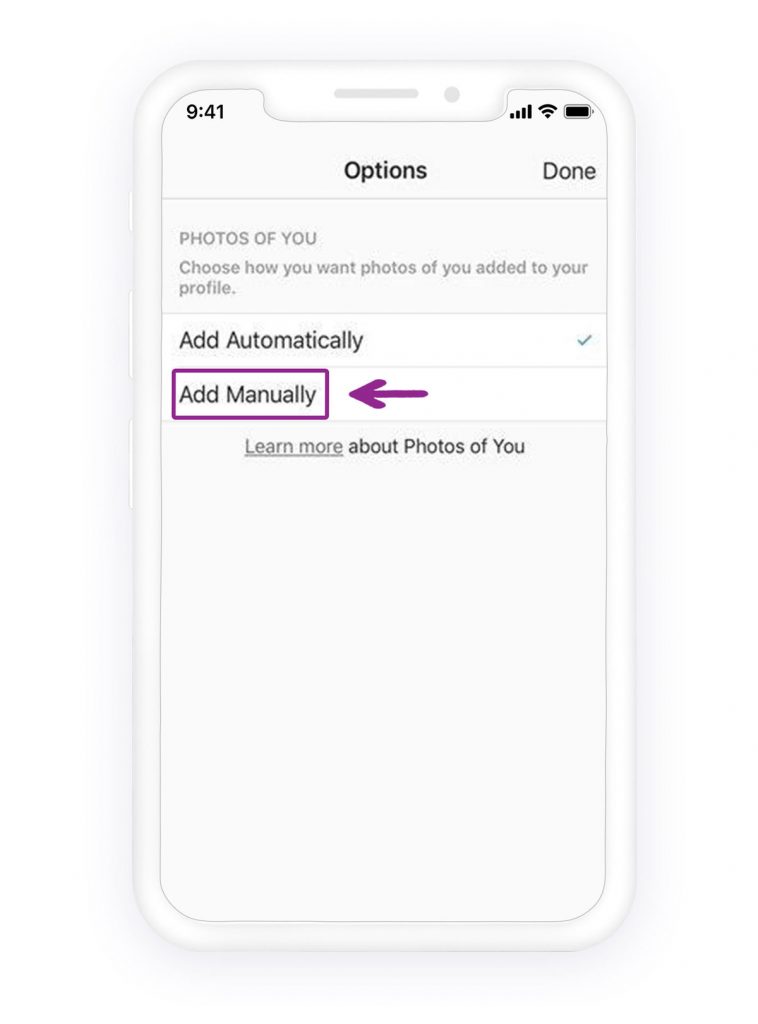
2. Սեղմեք վերևի աջ անկյունում գտնվող «Ձեր լուսանկարները» բաժնի կողքին գտնվող դատարկ տողի վրա, այնուհետև անցեք «Նշման ընտրանքներ» բաժին: Այստեղ դուք կտեսնեք ընտրանքների ցանկ: Կարող եք թույլատրել, որ նշագրված լուսանկարները ավտոմատ կերպով ավելացվեն ձեր պրոֆիլի էջին կամ ձեռքով:
Սեղմեք «Ավելացնել ձեռքով» տարբերակը, եթե ցանկանում եք կանխել պիտակավորված լուսանկարների ավտոմատ ավելացումը ձեր էջին: Այն թույլ կտա ձեզ ավելացնել լուսանկարը կամ թաքցնել այն ձեր պրոֆիլի էջից: Այն նաև կտեղեկացնի ձեզ, երբ ձեզ պիտակավորեն նոր լուսանկարում՝ թույլ տալով ձեզ հնարավորինս արագ հեռացնել ձեզ գրառումից:
Եզրակացություն
Ինստագրամում ինչ-որ մեկին նշելը պարզ, բայց հզոր միջոց է ուրիշների հետ կապվելու, ներգրավվածությունը մեծացնելու և ձեր բովանդակության մեջ մարդկանց կամ ապրանքանիշերին պատշաճ կերպով վերագրելու համար: Անկախ նրանից, թե դուք կիսվում եք լուսանկարով, տեսանյութով, պատմությունով, թե Reel-ով, Ինստագրամի նշագրման համակարգի աշխատանքի սկզբունքը հասկանալը կօգնի ապահովել, որ ձեր գրառումները հասնեն ճիշտ լսարանին: Երբ նշագրման խնդիրներ են առաջանում, դրանք հաճախ առաջանում են գաղտնիության կարգավորումներից, հաշվի սահմանափակումներից, արգելափակված օգտատերերից կամ հավելվածի ժամանակավոր խափանումներից:
Սովորելով պիտակավորման ճիշտ մեթոդները և պիտակների ձախողման տարածված պատճառները՝ դուք կարող եք արագ լուծել խնդիրների մեծ մասը՝ առանց բովանդակությունը ջնջելու կամ վերահրապարակելու: Հավելվածի թարմացումը, պիտակների թույլտվությունների ստուգումը և հաշվի կարգավորումների վերանայումը սովորաբար լուծում են խնդիրը: Այս գիտելիքներով օգտատերերը կարող են վստահորեն պիտակավորել, խուսափել հրապարակման սխալներից և առավելագույնս օգտվել Instagram-ի սոցիալական գործառույթներից՝ անձնական կիսվելու, համագործակցության և ապրանքանիշի ճանաչելիության համար: Դուք կարող եք կիսվել ձեր պահերով Instagram-ում և վայելել ձեր ընկերներին և ընտանիքին պիտակավորելը ցանկացած պահի: Եթե դեռ ունեք պիտակավորման որևէ խնդիր կամ պարզապես ցանկանում եք կիսվել ձեր փորձով մեզ հետ, մենք բոլորս ականջներով ենք լսում ձեզ:
Որքանո՞վ օգտակար էր այս գրառումը։
Սեղմեք աստղի վրա՝ այն գնահատելու համար։
Միջին գնահատական / 5. Քվեարկության քանակը՝