Spotify-ը հնարավորություն է տալիս ընտանիքի անդամների և ընկերների հետ հասանելիություն ունենալ երաժշտական թրեքերին, քանի որ հավելվածում կա «կիսվել» գործառույթ: Դուք կարող եք անմիջապես կիսվել Spotify-ի երգերով և ալբոմներով՝ դրանք կիսվելով SMS-ների և սոցիալական ցանցերի միջոցով:
Մեթոդները ինչպես կիսվել Spotify-ի երգացանկով Spotify հավելվածներից համակարգչի, ինչպես նաև iPhone-ի կամ Android սմարթֆոնի վրա ներբեռնելու եղանակները բավականին մոտ են։ Դուք կարող եք իմանալ այս ամենը այս հոդվածը կարդալով։ Կարող եք կիսվել այս երգացանկերով այնքան ընկերների հետ, որքան ցանկանում եք՝ հղումը վերբեռնելով, ինչպես նաև հրապարակայնորեն տեղադրելով այն Facebook-ի էջի միջոցով։
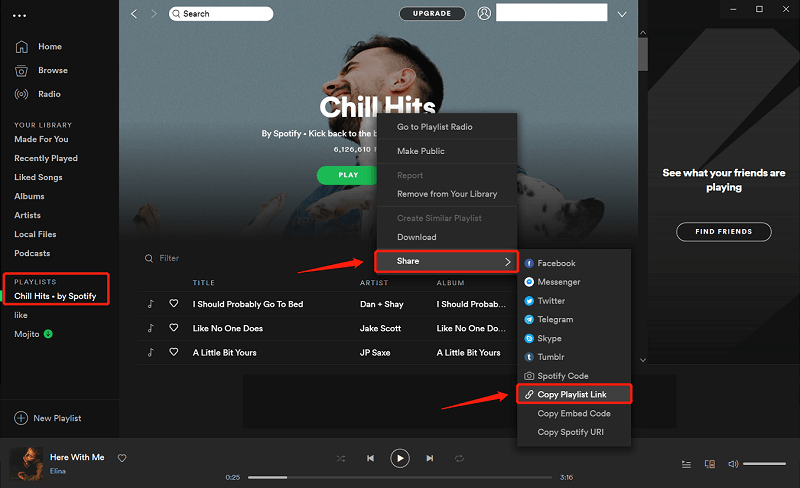
- Գործարկեք Spotify հավելվածը համակարգչի վրա։
- Բացեք հավաքածուն, որը ցանկանում եք կիսվել՝ այն ընտրելով ձախ վահանակում: Կարող եք նաև որոնել հավաքածու ցանկացած վայրում՝ մուտք գործելով ծրագրի ներքևի մասում գտնվող հարցման կոճակը: Սա այն է, ինչ դուք պետք է անեք, եթե փորձում եք գտնել կամ եթե ցանկանում եք կիսվել Spotify-ի նվագացանկով, որը ստեղծել են ուրիշները:
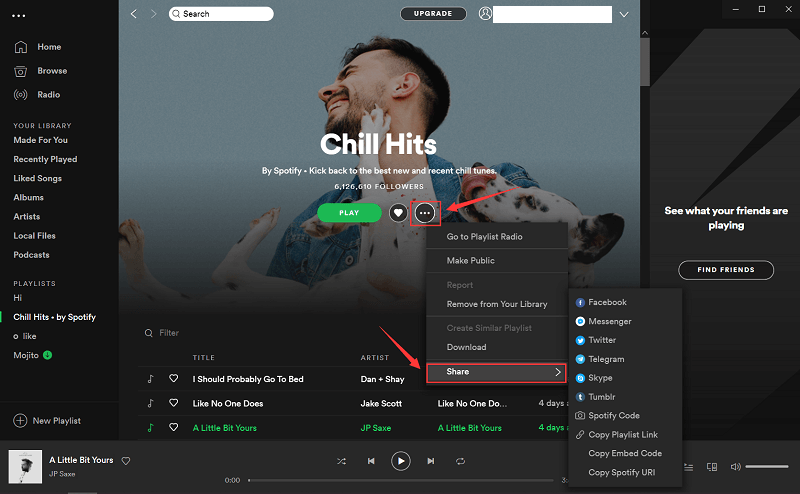
- Ընտրեք ցանկի վերին մասում գտնվող կանաչ «Նվագարկել» ներդիրի կողքին գտնվող ցանկի պատկերակը կամ աջ սեղմեք ալբոմի վերնագրի վրա։
- Կբացվի իջնող ցանկ։ Համատեղ ռեսուրսներին մուտք գործելու համար սեղմեք «Կիսվել»։
- Այնուհետև ընտրեք մի քանի տարբերակներ, ինչպիսիք են Twitter-ը կամ Facebook-ը, ընտրեք «Պատճենել նվագացանկի հղումը» կոճակը: Այնուհետև կարող եք այն պատճենել և տեղադրել էլեկտրոնային փոստի ծանուցման մեջ:
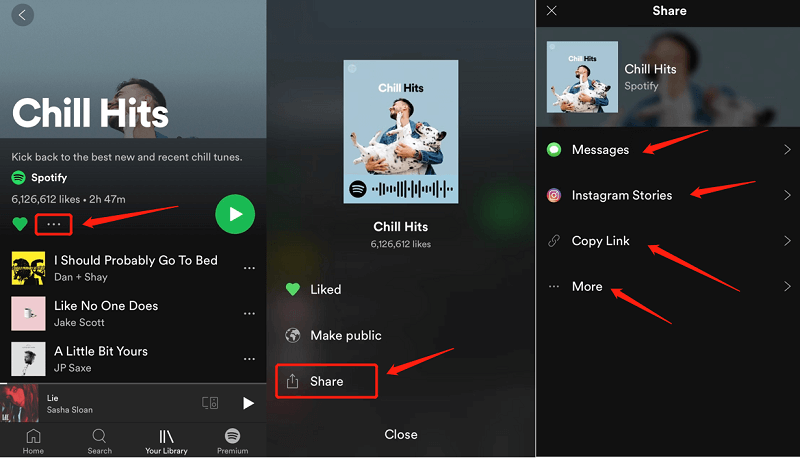
- Գործարկեք Spotify հավելվածը ձեր Android սմարթֆոնի կամ պլանշետի վրա։
- Ընտրեք «Ձեր գրադարանը» կոճակը միայն ձեր զննարկչի ստորին անկյունում։
- Կրկին բացեք այն երգացանկը, որը ցանկանում եք կիսվել, երգացանկի պանակից։
- Սեղմեք էկրանի վերին աջ անկյունում գտնվող երեք կետերի վրա։
- Սա պետք է բացի մի ելնող պատուհան՝ հասանելի տարբերակների լայն շրջանակով։ Սեղմեք «Կիսվել» տարբերակը։
- Այնուհետև ընտրեք դրա տարբերակներից մեկը՝ երգացանկը կիսելու համար: Հավանաբար, կախված է ձեր սարքի վրա տեղադրված հավելվածից, դուք կարող եք նույնիսկ անմիջապես կիսվել դրանցով տարբեր սոցիալական ցանցերում, ինչպիսիք են Instagram-ը և Snapchat-ը: Կարող եք նաև ընտրել «Պատճենել հղումը» և տեղադրել երգացանկը այնտեղ, որտեղ ցանկանում եք:
- Կարող եք նաև սեղմել «Ավելին»՝ ավելի շատ առաջարկներ տեսնելու համար: Դուք կտեսնեք երգացանկը հիմնականում AirDrop-ի, Mail-ի, Notes-ի և այլ ծառայությունների միջոցով կիսվելու տարբերակները: Սահեցրեք ձախ՝ չափազանց շատ ընտրությունների մեջ զննելու համար, կամ նույնիսկ սեղմեք ընտրության վրա, երբ արդեն օգնել եք կատարել ձեր ընտրությունը:
Ընտրեք այն երգը կամ երաժշտությունը, որը ցանկանում եք կիսվել՝ ըստ ձեր կարիքների, ապա սեղմեք երեք կոճակ Spotify պատուհանի վերևում՝ ընտրելու համար կիսվել Կարող եք ընտրել նվագացանկը կիսել Facebook-ի, Messenger-ի, Twitter-ի և այլնի միջոցով։
Մաս 2. Ինչպե՞ս ստեղծել համագործակցային երգացանկ Spotify-ում մեկ անձի հետ։
Spotify-ում համատեղ նվագացանկ ստեղծելը շատ ավելի պարզ էր։ Ընդհանուր առմամբ, սկզբից մինչև վերջ 10 վայրկյանից էլ քիչ ժամանակ է պահանջվում, անկախ նրանից՝ համակարգչից եք, թե հեռախոսից։
Սեղանի գործիք
- Ձախ սյունակում աջ սեղմեք այն երգացանկի վրա, որի համար ցանկանում եք միացնել համատեղ երգացանկը։
- Սեղմեք «Համօգտագործվող նվագարկացանկ» ներդիրը։
Պլանշետ/բջջային հեռախոս
- Ընտրեք ձեր գրադարանը։
- Ընտրեք երգացանկերը և ընտրեք այն մեկը, որի հետ կցանկանաք աշխատել, դուք պետք է լինեք մշակողը, որպեսզի անեք այս ամենը։
- Սեղմեք վերին ձախ անկյունում գտնվող «Կցել օգտատիրոջ» կոճակը՝ համատեղ օգտագործվող երգացանկ ստեղծելու համար։
- Ընտրեք համագործակցային ստեղծումը։
- Ընտրեք «Պատճենել հղումը» կամ նույնիսկ հասանելի սոցիալական ցանցերի էջերից մեկը և ուղարկեք այն ձեր ընկերներին, ինչպես որ ցանկանում եք։
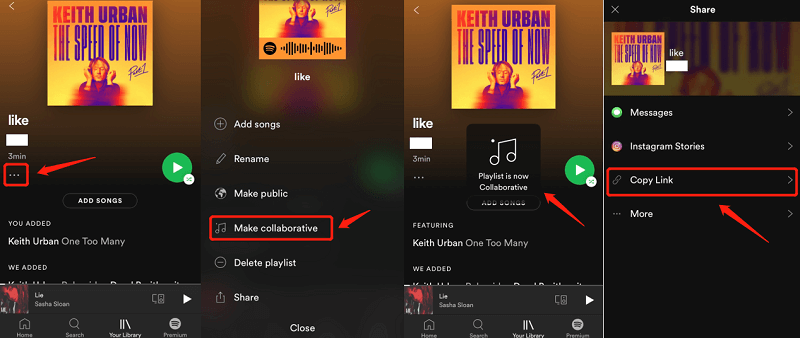
Ձեր «Համօգտագործվող երգացանկերի» շրջանակներում կարող եք կիսվել ցանկացած բանով, լինի դա ձեր լսած ամենանոր փոդքասթերը, նոր երգերը, թե՞ ստենդափ շոուն, որը ձեր ընկերներին կզվարճացնի ամբողջ օրը։
Ձեր Spotify հաշիվը ընտանեկան բաժանորդագրության համար թարմացնելը բարդ խնդիր չէ, բայց հստակ չէ, թե ինչ պետք է անեք այդ քայլը կատարելու համար: Ցավոք, դուք իրականում չեք կարող այս բարելավումներից որևէ մեկը կատարել ձեր սմարթֆոնի կամ համակարգչի Spotify կարգավորումներից:
Սակայն, եթե դուք Spotify-ի վճարովի կամ անվճար հաճախորդ եք, Spotify Family-ի թարմացման գործընթացը նույնը կլինի։
- Նախ, տեղափոխվեք դեպի spot.com ձեր կայքի միջոցով, այնուհետև մուտք գործեք ձեր ընթացիկ հաշիվ կամ ստեղծեք նորը։
- Դրանից հետո անցեք՝ spot.com/family Եվ հակառակը, կարող եք ընտրել ձեր հաշվի կողքին գտնվող սլաքի պատկերակը՝ իջնող ցանկը բացելու համար, այնուհետև ընտրել «Հաշիվ»։
- Կրկին ձեր Հաշվի ամփոփում ներդիրից սեղմեք ձախ կողային վահանակում հայտնվող Ընտանեկան վճարի վրա։
- Ընտրեք «Սկսել» կոճակը։
- Մուտքագրեք ձեր վճարման մանրամասները և սեղմեք «Սկսել ձեր Spotify Premium»-ը։
- Խրախուսեք մինչև հինգ լրացուցիչ օգտատերերի միանալ ձեր Spotify ընտանեկան պլանին՝ օգտագործելով Spotify-ի կողմից օգտագործվող էլ․ փոստի հաշիվները։
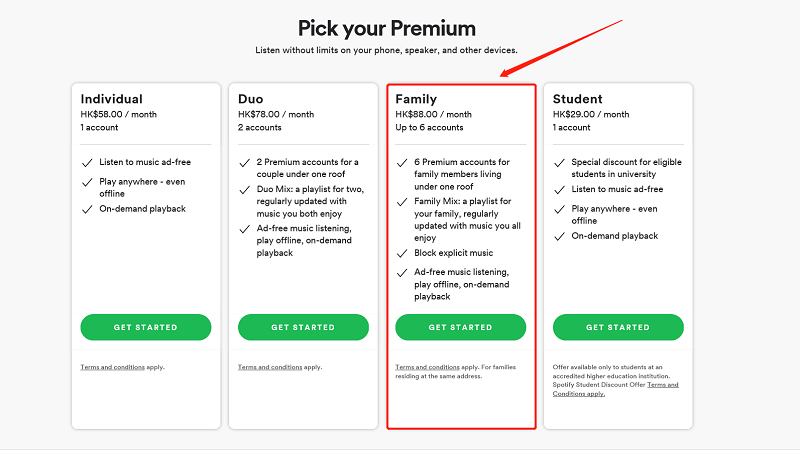
Դուք պետք է վերահսկեք անդամներին ձեր Spotify ընտանեկան պլանի միջոցով ձեր զննարկչից։ Օգտատերերին ձեր պրոֆիլից միացնելու կամ ջնջելու համար այցելեք spot.com/account և ընտրեք «Անցնել ընտանեկան հաշիվների կառավարում» բաժինը։ Եթե ազատ տեղ եք ունեցել, կարող եք խնդրել ցանկացած մեկին օգտագործել իր էլ․ փոստի հաշիվը կամ ուղիղ կապ հաստատել նրա հետ, և դուք կիմանաք, թե ինչպես կիսվել Spotify-ի նվագացանկով։
Ցավոք, իրականում չկա որևէ մեկի կապը ձեր Spotify Family պլանին հեշտությամբ անջատելու տարբերակ։ Դրա փոխարեն դուք կունենաք և կներկայացնեք մեկ այլ անձի կամ կստեղծեք նոր հրավերի կապ։ Սա կհեռացնի ընտրված օգտատիրոջը հաշիվներից և կանջատի նրանց կապը Spotify Premium-ի հետ։
Դժբախտաբար, ձեր «Հավանած երաժշտությունը» հնարավոր չէ կիսվել։ Սակայն դուք կարող եք դրանք բոլորը միասին տեղադրել երգացանկում և փոխարենը կիսվել այն հղման միջոցով՝ ձեր հաշվի միջոցով համատեղ երգացանկը թույլատրելու համար։ Կամ օգտագործելով հավելված, որը կոչվում է Spotify երաժշտական փոխարկիչ Դուք կարող եք ստեղծել և կիսվել ձեր ցանկացած բոլոր լայքերով և երգերով, նույնիսկ եթե Spotify-ի օգտատեր չեք։
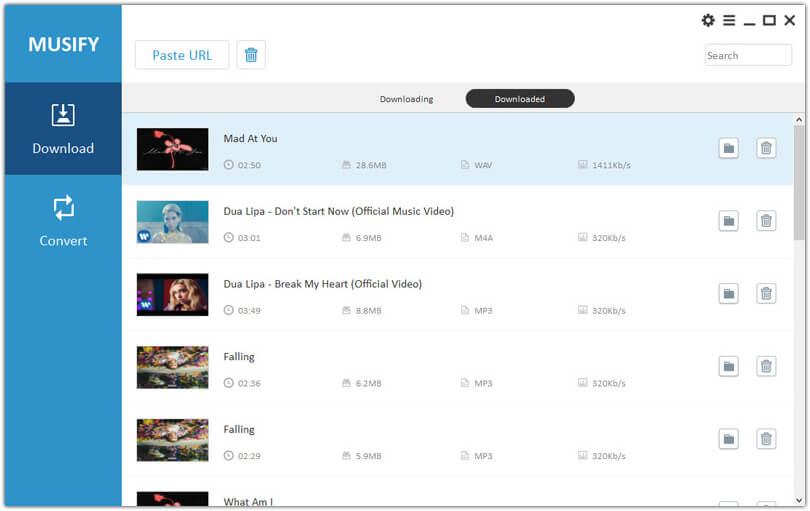
Ոչ բոլորը կարող են օգտվել Spotify Offline ռեժիմից, քանի որ այն նախատեսված է միայն վճարովի օգտատերերի համար: Անվճար օգտատերերը սահմանափակված են Spotify երգերին առցանց մուտք գործելու հնարավորությամբ: Ահա թե ինչու է այստեղ հայտնվել Spotify Music Converter-ը: Սա թույլ է տալիս բոլոր Spotify օգտատերերին մուտք գործել երգեր, այդ թվում՝ երգացանկերին: Փոխարկումից հետո դուք կարող եք միանալ Spotify-ի բոլոր երգերին անցանց ռեժիմով, հատկապես, եթե չեք օգտագործում Spotify վճարովի բաժանորդագրություն:
Անվճար ներբեռնում Անվճար ներբեռնում
Ահա թե ինչպես դա անել։
- Ներբեռնել Spotify երաժշտական փոխարկիչ ձեր համակարգչի վրա։
- Տեղադրեք և գործարկեք այն ձեր համակարգչում՝ պարզապես սեղմելով ծրագրի վրա։
- Ծրագիրը գործարկելուց հետո պատճենեք ձեր Spotify-ից ցանկացած URL ֆայլ։
- Տեղադրեք URL ֆայլը փոխակերպման դաշտում։
- Ընտրեք ֆայլի ճիշտ ձևաչափը։
- Սեղմեք «Փոխարկել» կոճակը ծրագրի աջ կողմում։
- Սպասեք ներբեռնման գործընթացին։ Այժմ կարող եք կիսվել Spotify երգով՝ առանց Spotify հավելվածն օգտագործելու։
Եզրակացություն
Հիմա, երբ դուք սովորել եք Spotify-ի երգացանկերը կիսելու բազմաթիվ եղանակներ, իսկապես ժամանակն է սկսել ստանալ և ուղարկել եզակի և օրիգինալ երաժշտական ընտրություններ ընկերների և ընտանիքի անդամների միջև: Spotify-ի երգացանկ կիսվելու երկու եղանակ կա:
Առաջին տարբերակը ձախ սյունակում գտնվող կառավարման ծրագրի «Պատկերացանկեր» բաժնում գտնելն է այն նվագացանկը, որը ցանկանում եք կիսվել: Այս կատեգորիայի ցանկացած նվագացանկի վրա աջ սեղմելը կբացի հրամանի տող, որը պարունակում է մի քանի լրացուցիչ գործողություններ, օրինակ՝ «Կիսվել»: Տեղափոխեք մկնիկը «Կիսվել» կոճակը և կցուցադրվի երկրորդ շերտ, որը կներառի ձեր բոլոր համատեղ ընտրությունները: Կարող եք նաև ներբեռնել ձեր Spotify նվագացանկը Spotify երաժշտական փոխարկիչ որպեսզի կարողանաք կիսվել դրանով ձեր ընկերների, ընտանիքի անդամների և դասընկերների հետ։
Անվճար ներբեռնում Անվճար ներբեռնում
Որքանո՞վ օգտակար էր այս գրառումը։
Սեղմեք աստղի վրա՝ այն գնահատելու համար։
Միջին գնահատական / 5. Քվեարկության քանակը՝