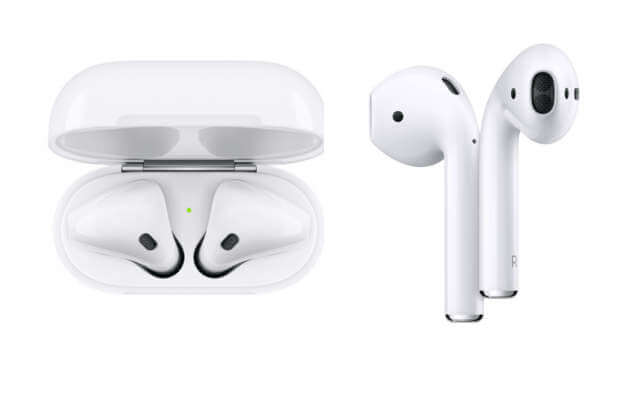
Երբեմն AirPods-ները չեն միանում Apple սարքին, և թվում է, թե խնդիրը կախվել է։ Խնդիրը երբեմն կարող է կապված լինել սարքավորումների կամ ծրագրային ապահովման սխալ կարգավորման հետ։ Որպեսզի ձեր Airpods-ները ճիշտ աշխատեն, անհրաժեշտ է ամեն ինչ ճիշտ կարգավորել։
Այսօր մենք կփորձենք պարզել բոլոր հնարավոր խնդիրները, որոնք կարող են խանգարել ձեր AirPods-ի աշխատանքին։ Բացի այդ, մենք նաև կքննարկենք յուրաքանչյուր խնդրի հնարավոր լուծումը՝ ձեր AirPods-ը կրկին աշխատանքային վիճակի բերելու համար։
AirPods-ի չմիանալու խնդիրը շտկելը 11 քայլով տանը
Արդյո՞ք պետք է պահանջեմ AirPods-ի երաշխիքը, թե՞ գնեմ փոխարինող։
Այս պահին չի կարելի ասել, որ ձեզ անհրաժեշտ է երաշխիքային պահանջ կամ փոխարինում: Այնուամենայնիվ, հաջող ախտորոշումից և խնդիրների լուծումից հետո դուք կարող եք գտնել իրական խնդիրը և բոլոր հնարավոր լուծումները:
Որովհետև, այս պահին, եթե դուք AirPods-ի փոխարինող գնեք, դա չի նշանակում, որ ձեր խնդիրը կլուծվի։ Ձեր նոր զույգը կարող է նույն խնդիրը ունենալ, քանի որ խնդիրը կապված է ինչ-որ այլ բանի հետ։ Երբ հետևեք այս ուղեցույցին, ձեր խնդիրը կլուծվի։
AirPods-ները չե՞ն միանում։ Փորձեք կարգավորել AirPods-ները iPhone-ի հետ։
1. Վերագործարկեք ձեր iPhone-ը
Առաջին փուլում փորձեք վերագործարկել ձեր iPhone-ը կամ կցված Apple սարքը: Սա կարող է լուծել որոշ տարածված խնդիրներ և օգնել ձեր AirPods-ը կրկին աշխատել: Դա պայմանավորված է նրանով, որ վերագործարկումը կանջատի բոլոր ֆոնային գործընթացները և կվերագործարկի բոլոր ծառայություններն ու դրայվերները:
Դուք կարող եք անջատել կամ վերագործարկել ձեր iPhone-ը կամ այլ Apple սարքերը՝ օգտագործելով միացման կոճակը: Սեղմեք և պահեք կոճակը, մինչև տեսնեք սպասարկման ցանկը՝ սարքը վերագործարկելու համար:
2. Միացրեք Bluetooth-ը և դարձրեք այն տեսանելի
- Անջատեք Bluetooth-ը, եթե այն արդեն աշխատում է: Սպասեք մի քանի րոպե և նորից միացրեք այն: Կարող եք օգտագործել ուղին Կարգավորումներ>> Bluetooth միացնելու համար անջատիչ կոճակով։

- Կարող եք նաև էկրանի ներքևից վերև սահեցնել՝ կառավարման վահանակը բացելու և Bluetooth-ը միացնելու համար՝ սեղմելով դրա պատկերակի վրա։
- Համոզվեք, որ ձեր Bluetooth-ը տեսանելի է այլ սարքերի համար, ապա սկանավորեք ձեր Airpods-ները, հուսով եմ՝ հիմա կկարողանաք կապ հաստատել դրանց հետ։ Եթե ձեր խնդիրը դեռ լուծված չէ, ապա շարունակեք։
3. Թարմացրեք ձեր iPhone-ի ծրագիրը
Երբեմն խնդիրը ձեր օպերացիոն համակարգի մեջ է, սկանավորեք ձեր Apple սարքը՝ վերջին թարմացումների համար: Եթե գտել եք ձեր սարքի համար iOS, iPadOS, macOS, tvOS վերջին տարբերակները, ապա թարմացրեք այն վերջին տարբերակին:
- Սկսեք « Կարգավորումներ հավելված «և այնուհետև անցնել Ընդհանուր>>Ծրագրային ապահովման թարմացում>>Տեղադրել հիմա Այնուհետև տրամադրեք ձեր գաղտնաբառը՝ ձեր սեփականությունը հաստատելու համար։
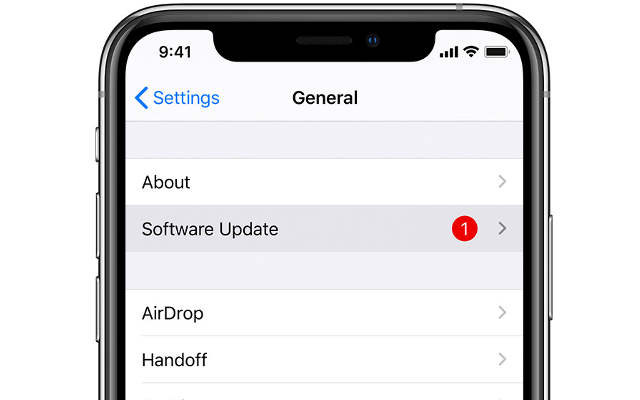
Դուք պետք է թարմացնեք, քանի որ վերջին տարբերակը միշտ պարունակում է որոշ սխալների շտկումներ, և դա կարող է պարզապես լուծել ձեր խնդիրը: Եթե դուք խնդիր ունեք MacBook ականջակալների հետ, ապա մենք ունենք առանձին ուղեցույց դրա համար, կարող եք շարունակել ստորև AirPods-ի համար, եթե խնդիրը չի լուծվել:
4. AirPods-ի կարգավորում Apple սարքի հետ
- Airpods-ները նախատեսված են Bluetooth-ի միջոցով ավտոմատ կերպով միանալու համար, և պատյանը բացելիս դրանք հեշտությամբ կսինխրոնիզացվեն ձեր սարքի հետ։
- AirPods-ը միացնելու համար պարզապես անցեք սարքի գլխավոր էկրան, բացեք AirPods պատյանը և մոտեցրեք այն սարքին։
- Հիմա սպասեք մի քանի վայրկյան, մինչև ձեր Apple սարքի վրա տեսնեք անիմացիան։ Հիմա սեղմեք « Միանալ «և հաստատեք գործարքը՝ սեղմելով «Կատարված» կոճակը։
5. Համոզվեք, որ օգտագործում եք AirPods-ներ հեռավորության վրա
- Airpods-ները պետք է լինեն ձեր միացված Apple սարքի Bluetooth կապի տիրույթում, քանի որ այն պետք է փոխանցի աուդիո տվյալները Bluetooth կապի միջոցով։
- Սովորաբար կապի շառավիղը մի քանի ոտնաչափ է։ Երբ սկսում եք հեռու գնալ, նախ ձայնի որակը վատանում է, իսկ հետո՝ լրիվ անջատման։
6. Ստուգեք ձեր AirPods-ի լիցքավորումը
Եթե ձեր AirPods-ը լիցքավորված չէ, այն չի կարողանա աշխատել։ Հետևաբար, դրանք կրկին աշխատեցնելու համար անհրաժեշտ է լիցքավորել ձեր AirPods-ը։ Դրա համար կարող եք կամ դնել այն պատյանի մեջ և ստուգել, թե արդյոք այն բավարար լիցքավորված է, թե ոչ՝ օգտագործելով կարգավիճակի լույսը։ (Լրիվ լիցքավորվելուց հետո կարգավիճակի լույսը կդառնա կանաչ)։

Եթե ձեր AirPods պատյանը բավարար լիցքավորում չունի, ապա գուցե անհրաժեշտ լինի այն միացնել լիցքավորիչին և սպասել մի քանի ժամ, մինչև այն լիովին լիցքավորվի։
7. Միացրեք Bluetooth զուգավորման ռեժիմը
Փորձեք միացնել Bluetooth զուգավորման ռեժիմը ձեր AirPods-ում: Եթե ձեր Apple սարքը կապված չէ iCloud-ի հետ, ապա AirPods-ը չի միանա ձեր սարքին: Կապը կարգավորելու համար դուք պետք է միացնեք Bluetooth զուգավորման ռեժիմը:
Տեղադրեք ձեր AirPods-ները լիցքավորման պատյանի մեջ և մի՛ փակեք կափարիչը։ Այնուհետև սեղմեք լիցքավորման պատյանի հետևի մասում գտնվող կարգավորման կոճակը։ Շուտով դուք կտեսնեք կարգավիճակի լույսի թարթումը, այժմ դուք գտնվում եք զուգավորման ռեժիմում։
8. Միաժամանակ միացեք մեկ սարքի
- AirPods-ները նախատեսված չեն միաժամանակ մի քանի սարքերի միանալու համար։ Հետևաբար, եթե կա մեկից ավելի Bluetooth AirPods, դրանք կարող են միացվել սխալ սարքի՝ կապված iCloud հաշվի հիման վրա։
- Արդյունքում դուք չեք ստանա ձեր թիրախային սարքից ձայնը։ Այս խնդիրը լուծելու համար նախ անջատեք Bluetooth-ը iCloud-ին միացված բոլոր սարքերում, որոնցից չեք պատրաստվում միացնել AirPods-ները։ Այնուհետև համաժամեցրեք AirPods-ները ձեր ընտրած Apple սարքի հետ։
9. Մաքրեք ածխածինը/աղբը AirPods-ից և պատյանից

- Ժամանակի ընթացքում լիցքավորման կետերի շուրջ կարող են կուտակվել աղբ և ածխածին։ Հնարավոր է՝ անհրաժեշտ լինի մաքրել դրանք, որպեսզի ձեր AirPods-ները կրկին աշխատեն։
- Մաքրելու համար վերցրեք փափուկ մազերով հին ատամի խոզանակ և փափուկ բամբակյա մանրաթելային կտոր/սրբիչ։ Այժմ մաքրեք AirPods-ի լիցքավորման կետերը և պատյանը խոզանակով, բայց օգտագործեք շատ թեթև ձեռքեր՝ չափազանց մեծ ուժ մի գործադրեք։ Մաքրեք պատյանի մնացած մասը կտորով և համոզվեք, որ պատյանի ներսում մանրաթել չի մնացել։
10. Վերականգնել բոլոր կարգավորումները
Համոզվեք, որ ձեր iPhone-ի վերագործարկումը չի ջնջի ձեր տվյալները iPhone-ից: Սակայն այն կվերադարձնի բոլոր կարգավորումները գործարանային սկզբնական կարգավորումներին: Սա կօգնի համոզվել, որ խնդիրը կապված չէ կարգավորումների հետ: Եթե AirPods-ը չի աշխատում որոշ կարգավորումների պատճառով, այս հնարքը կլուծի խնդիրը:
iPhone-ի կարգավորումները վերականգնելու համար հետևեք այս ճանապարհին Կարգավորումներ >> Ընդհանուր >> Վերականգնել >> Բոլոր կարգավորումների վերականգնում .
11. Փոխարինեք կամ վերանորոգեք ձեր AirPods-ը
Եթե խնդիրը դեռևս առկա է ձեր AirPods-ի հետ, ապա խնդիրը ձեր AirPods-ի մեջ է։ Դուք պետք է դիմեք վերանորոգման կենտրոն՝ խնդիրը լուծելու համար։ Կարող եք նաև փոխարինում խնդրել Apple-ի պաշտոնական պորտալում։
Որքանո՞վ օգտակար էր այս գրառումը։
Սեղմեք աստղի վրա՝ այն գնահատելու համար։
Միջին գնահատական / 5. Քվեարկության քանակը՝