

Հանդիպե՞լ եք այն խնդրին, որ ձեր iPhone-ը չի նվագարկում երաժշտությունը: Երբեմն դա պայմանավորված է ցանցային կապով, երաժշտության հետ կապված ինչ-որ խնդրով կամ տեսանյութի խնդրով: Այնուամենայնիվ, վերը նշվածը բոլորը հեշտ է լուծել, քանի որ ձեր հեռախոսի հետ որևէ խնդիր չկա: Ի՞նչ անել, եթե Apple-ի երաժշտությունը չի նվագարկվում iPhone-ի վրա սարքի հետ կապված ինչ-որ խնդրահարույց բանի պատճառով: Ահա թե ինչի մասին ենք մենք խոսելու:
Անվճար ներբեռնում Անվճար ներբեռնում
Մաս 1. Ինչպես շտկել Apple Music-ի չնվագարկման խնդիրը iPhone-ում՝ iTunes-ը շտկելով
Երաժշտությունը չնվագելու ամենահավանական պատճառներից մեկն այն է, որ ձեր iTunes-ի հետ ինչ-որ բան այն չէ, կամ երաժշտությունը iTunes-ի ցանկում չէ: Այս իրավիճակում հետևյալ եղանակները կարող են օգնել:
Քայլ 1. Եթե iTunes-ը թարմացված չէ, թարմացրեք այն վերջին տարբերակին, որպեսզի բոլոր գործառույթները հասանելի լինեն։
Քայլ 2. Վերամիավորեք ձեր iPhone-ը, iPad-ը կամ iPod-ը iTunes-ի հետ: Եթե դուք չեք համաժամեցրել ձեր ցանկալի երաժշտությունը iTunes-ի հետ, այս լուծումը կարող է օգնել ձեզ:
Քայլ 3. Կրկին ավելացրեք երաժշտությունը ձեր հեռախոսին և կրկին համաժամեցրեք: Եթե ջնջել եք երաժշտությունը ձեր հեռախոսից, այն անկասկած չի կարող նվագարկվել: Այսպիսով, կարող եք կրկին ներբեռնել երաժշտությունը և այնուհետև համաժամեցնել iTunes-ի հետ:
Քայլ 4. Վերալիազորեք ձեր համակարգիչը։ Եթե վստահ եք, որ երաժշտությունն արդեն iTunes-ում է, բայց այն դեռ չի նվագարկվում, փորձեք այս եղանակը։ Գործարկեք iTunes-ը, սեղմեք Հաշիվ > Հավաստագրումներ > Հավաստագրել այս համակարգիչը կամ Հաստատել այս համակարգիչը։ Այնուհետև կարող եք համոզվել, որ iTunes-ում ձեր բոլոր ֆայլերը կարող են պահպանվել։
Քայլ 5. Եթե փորձել եք վերը նշված բոլոր եղանակները, բայց դրանցից ոչ մեկը չի աշխատում, կարող եք մաքրել iTunes գրադարանը և երգերը, այնուհետև կրկին համաժամեցնել դրանք բոլորը: Ավելին, կարող եք նաև փորձել ստեղծել ամբողջական պահուստային պատճեն և վերականգնել ձեր iPhone-ը գործարանային կարգավորումներին:
Մաս 2. Apple Music-ի iPhone-ի վրա չնվագելու խնդրի լուծում
Եթե դուք փորձել եք առաջին մասում նշված բոլոր մեթոդները, և դրանցից ոչ մեկը չի աշխատում, դա նշանակում է, որ ձեր iPhone-ի հետ ինչ-որ բան այն չէ։ Հետևաբար, մեզ անհրաժեշտ է այն շտկելու անվտանգ և արդյունավետ միջոց։ Այստեղ մենք ձեզ խորհուրդ ենք տալիս iOS համակարգի վերականգնումը՝ iOS սարքերի համար նախատեսված հատուկ ծրագիր։ Այն կարող է օգնել անվտանգ կերպով շտկել ձեր iPhone-ը՝ առանց տվյալների կորստի։
Քայլ 1. Գործարկեք ծրագիրը
Ներբեռնեք և գործարկեք ծրագիրը համակարգչում, այնուհետև միացրեք ձեր iPhone-ը համակարգչին: Գործարկեք ծրագիրը, և ձեզ կառաջարկվեն մի քանի ռեժիմներ ընտրելու հնարավորություն: Այստեղ սեղմեք «iOS համակարգի վերականգնում» կոճակը և շարունակեք:
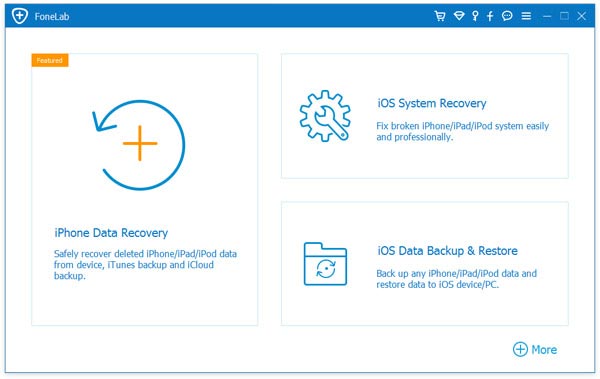
Քայլ 2. Ներբեռնեք վերջին ներկառուցված ծրագիրը
Ծրագիրը ավտոմատ կերպով կհայտնաբերի ձեր սարքը և կառաջարկի ձեզ ներբեռնելու համար վերջին firmware-ը: Անհրաժեշտ է վերանորոգել ձեր iPhone-ը, այնպես որ պարզապես հետևեք խորհուրդներին և համբերատար սպասեք:
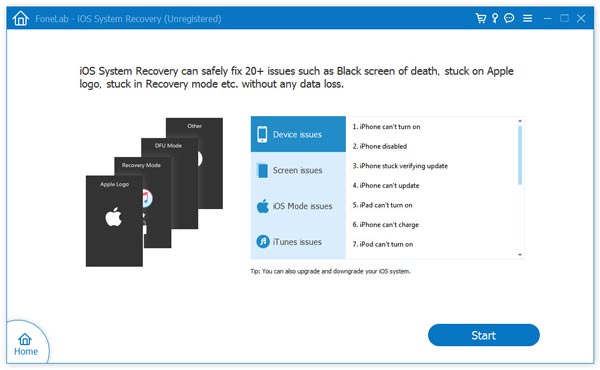
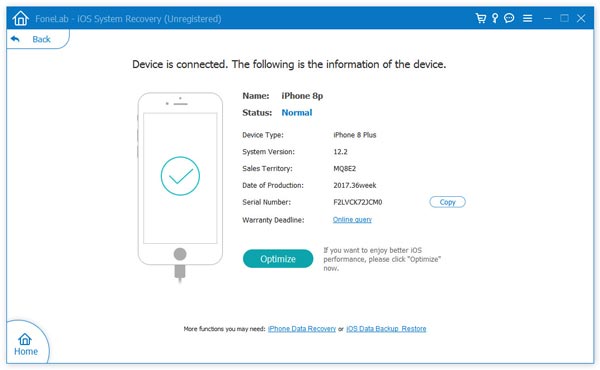
Քայլ 3. Վերանորոգեք ձեր iPhone-ը
Ներբեռնումից հետո ծրագիրը կսկսի շտկել ձեր սարքը։ Գրեթե բոլոր խնդիրները կարող են շտկվել, այդ թվում՝ Apple Music-ի նվագարկումը չհաջողվելը։
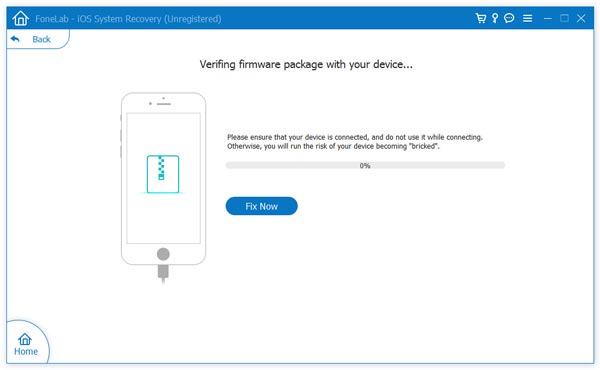
Այս հատվածում մանրամասն նկարագրված էր, թե ինչպես շտկել Apple Music-ի չհնչելու խնդիրը iPhone-ում, վստահ եմ, որ դրանք կարող են օգնել։ Բացի այդ, ծրագիրը կարող է անել ավելին, քան մենք վերևում նշեցինք։ Լրացուցիչ տեղեկությունների համար պարզապես ներբեռնեք այն և փորձեք։
Անվճար ներբեռնում
Անվճար ներբեռնում
Որքանո՞վ օգտակար էր այս գրառումը։
Սեղմեք աստղի վրա՝ այն գնահատելու համար։
Միջին գնահատական / 5. Քվեարկության քանակը՝



