
Ամփոփում. CSV-ն (նախկինում հայտնի էր որպես ստորակետով բաժանված արժեքներ) կարևորագույն տեղեկատվությունը պահելու ամենատարածված ֆայլի ձևաչափն է: Այն բազմաթիվ գիտական և գործարար գործողությունների համար նախընտրելի ձևաչափ է: Բացի այդ, CSV-ն համատեղելի է գրեթե բոլոր առկա ծրագրերի հետ: Այսպիսով, CSV ֆայլերի այս առաջադեմ և հեշտ խմբագրման տարբերակները ստիպում են օգտատերերին PST-ն փոխարկել CSV ձևաչափի: Այս գրառման մեջ մենք կքննարկենք PST-ն CSV-ի փոխակերպելու ամենաարդյունավետ լուծումը՝ առանց Outlook-ի տեղադրման:
Անվճար ներբեռնում Անվճար ներբեռնում
Նախքան .pst-ից .csv փոխարկիչի անվճար ներբեռնման տեխնիկան իմանալը, եկեք հասկանանք Outlook PST և CSV ձևաչափերը։
Ի՞նչ է Outlook PST-ն։
Outlook PST-ն (անձնական թղթապանակների ֆայլ) Outlook-ի տվյալների ֆայլ է, որն օգտագործվում է Exchange փոստարկղից էլեկտրոնային նամակների, օրացույցի իրադարձությունների և այլ տարրերի տեղական պատճենները պահելու համար: Դրա տեսքը սերտորեն կապված է Outlook 2003 տարբերակի հետ, և այն կարող է պահել ձեր Outlook-ի բոլոր թղթապանակները, ներառյալ Մուտքային արկղը, Օրացույցը և Կոնտակտները:
Ի՞նչ է CSV ֆայլը։
CSV (ստորակետով բաժանված արժեքներ) ֆայլը պարզ տեքստային ֆայլ է, որը պարունակում է տվյալների ցանկ: Այն աջակցում է տարբեր ծրագրեր տվյալների փոխանակման համար և հիմնականում կարող է հանդիպել աղյուսակների և տվյալների բազաների: Այն գտնվում է բազմաթիվ ծրագրերում, ներառյալ պարզ տեքստի հետ աշխատող ցանկացած հավելվածում, ինչպիսին է Notepad հավելվածը: CSV ֆայլը եզակի դարձնող բանը ներկառուցված գործառույթներն են՝ տվյալները տողերով և սյուներով կազմակերպելու համար:
Ինչու՞ օգտագործել CSV ֆայլ։
- CSV ֆայլը օգտագործվում է տվյալները մեկ հավելվածից մյուսը փոխանցելու և արտահանելու համար։
- Հարթակից անկախ գործառույթները թույլ են տալիս օգտատերերին օգտագործել CSV ֆայլը ցանկացած օպերացիոն համակարգում, ինչպիսիք են Windows-ը, Mac-ը և Linux-ը։
- Աջակցում է ծրագրերի լայն շրջանակի, ինչպիսիք են՝ Excel, Office, Google Sheets, LibreOffice, GenScriber, OpenOffice Calc, FreshBooks, Mobi Systems, OfficeSuite և այլն:
- Կարող եք նաև CSV ֆայլ ներմուծել տվյալների բազա։
- CSV ֆայլերը պարզ տեքստային ձևաչափ են, որը նշանակում է, որ դրանք ընթեռնելի են մարդու համար։
- CSV ֆայլի վերլուծումը հեշտ է իրականացնել։
- CSV ֆայլ ստեղծելն ամենահեշտն է։
- CSV-ն ամենահուսալի ձևաչափն է մեծ քանակությամբ տվյալներ կիսելու համար։
Ինչպե՞ս փոխարկել PST-ն CSV-ի առանց Outlook-ի։
Outlook-ի հավելվածներ տեղադրելու առանց Outlook PST-ի CSV փոխակերպելու ձեռքով մեթոդ չկա։ Սակայն օգտագործելով PST փոխարկիչ , դուք կարող եք հեշտությամբ փոխարկել ձեր Outlook PST ֆայլերը CSV ֆայլի ձևաչափի: Ծրագիրը բավականին կոմպետենտ է և խորհուրդ է տրվում աշխարհի շատ MVP-ների կողմից՝ PST փոստարկղի տվյալները CSV ֆայլի ձևաչափով արտահանելու համար:
Գործիքը գործում է և՛ Windows-ի, և՛ macOS-ի վրա։
Անվճար ներբեռնում Անվճար ներբեռնում
Անվճար PST-ից CSV փոխարկիչի աշխատանքային քայլեր
Քայլ 1։ Ներբեռնել և վազել այն PST փոխարկիչ գործիք որպես ադմինիստրատոր։

Քայլ 2։ Ընտրել այն Մեկ ֆայլի կամ մի քանի ֆայլերի/պանակների տարբերակ s՝ CSV ֆայլ ավելացնելու համար։
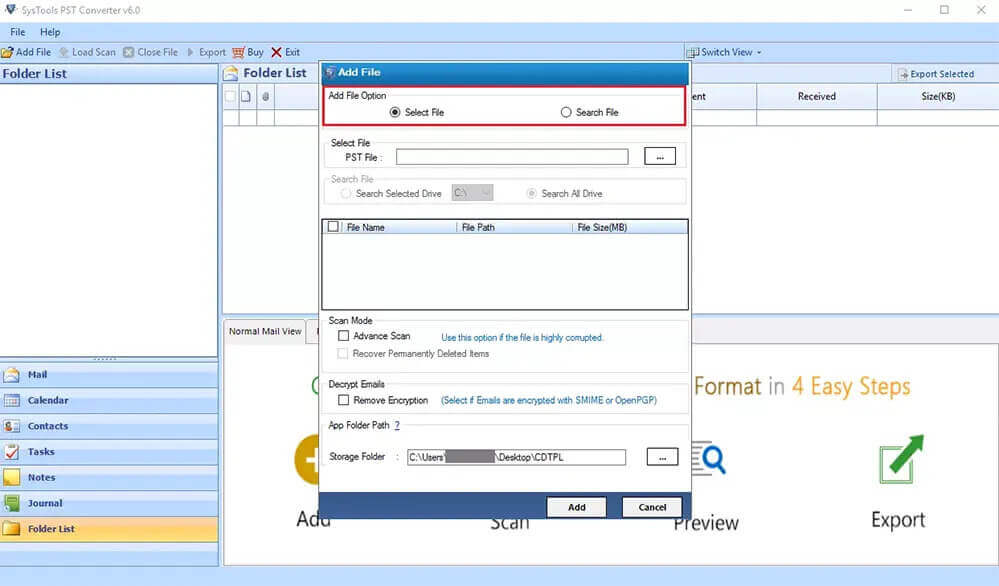
Քայլ 3։ Զննարկիչ CSV ֆայլը ձեր համակարգչից և սեղմեք Հաջորդ կոճակը։
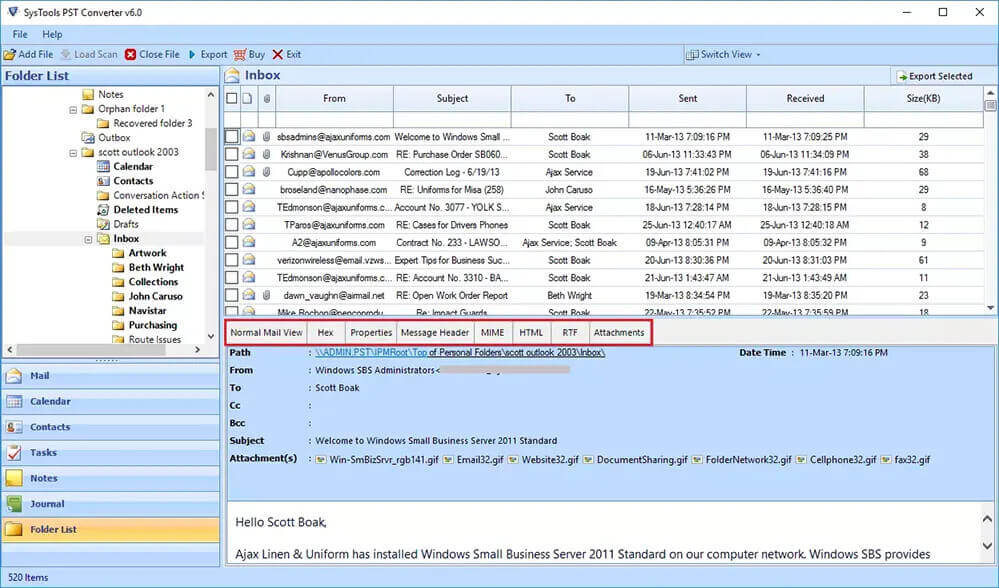
Քայլ 4. Ստուգեք թղթապանակները ծառ որը դուք ցանկանում եք փոխարկել։ Այստեղ դուք կարող եք նաև նախադիտում փոստը՝ կից ֆայլերի հետ միասին։ Սեղմեք Հաջորդը։
Քայլ 5. Հիմա , ընտրեք CSV որպես խնայողության տարբերակ իջնող ցանկից։
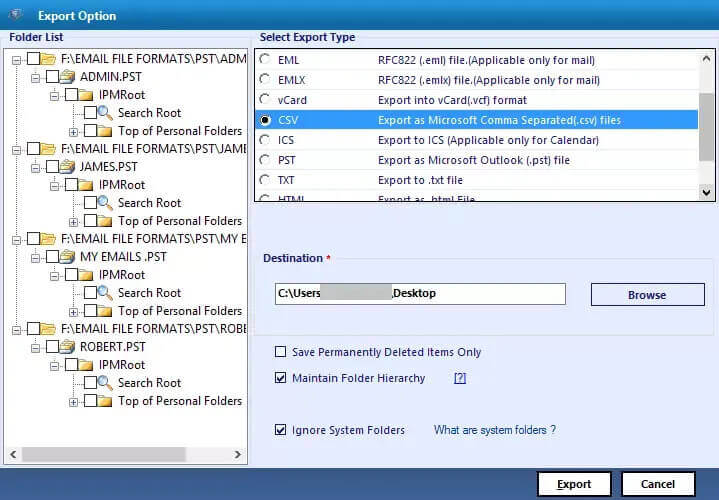
- Ընտրեք անհրաժեշտ հատկանիշները.
- Հեռացնել կրկնօրինակ նամակները. Բացառել կրկնօրինակ էլ.փոստերը՝ հիմնվելով «Ում», «Ում», «Ծածկված պատճեն», «Մարմին», «Թեմա» բառերի վրա:
- Պահպանել նույն թղթապանակում՝
Նշեք սա, որպեսզի սկզբնաղբյուրի և նպատակակետի թղթապանակները նույնը լինեն։
Նշում. Այս տարբերակը ընտրելուց հետո «Պահպանելու ուղի» կոճակը ավտոմատ կերպով անջատվում է։ - Պահպանել թղթապանակների հիերարխիան՝ Պահպանել թղթապանակների սկզբնական հիերարխիան։
- Կարող եք նաև տեղափոխել կամ պահուստավորել կցորդներ չունեցող էլ. նամակները CSV ֆայլի մեջ։
Քայլ 6. Սեղմեք Պահպանման ուղի կոճակ ելքային ֆայլերի պահպանման թղթապանակը ընտրելու համար:
Քայլ 7. Սեղմեք Փոխակերպել կոճակը Outlook PST-ի CSV ձևաչափի փոխակերպումը սկսելու համար։
Անվճար ներբեռնում Անվճար ներբեռնում
Ինչու՞ ընտրել PST փոխարկիչ:
- Փոխարկել PST-ը MBOX-ի , CSV, OST, CSV, EML, EMLX, DOC, DOCX, DOCM ձևաչափեր։
- PST ֆայլերը Gmail ներմուծել, Thunderbird, AOL, IMAP, Office 365, Live Exchange, HostGator, iCloud Email և այլն:
- Թույլ է տալիս օգտատերերին կատարել զանգվածային փոխակերպում PST ֆայլերը CSV ձևաչափով։
- Այն առաջարկում է հեշտ օգտագործման և ինտուիտիվ ինտերֆեյս։
- Աջակցություն բոլոր տարբերակները Windows օպերացիոն համակարգ նման 11, 10, 8.1, 8, 7, Vista, XP և այլն:
- Ապահովում է հնարավորություն՝ պահպանել այն թղթապանակի բնօրինակ կառուցվածքը։
- Դուք կարող եք նաև նախադիտում փոստը և նրանց կցված ֆայլերը փոխակերպումից առաջ։
Ինչպես Outlook-ի միջոցով PST-ն փոխարկել CSV-ի
Ահա Outlook PST-ն CSV ձևաչափով արտահանելու ձեռքով եղանակը, եթե Outlook-ը տեղադրված է ձեր համակարգում: Դա անելու համար հետևեք ստորև նշված քայլերին.
- Նախևառաջ, Բացել Outlook-ը ձեր համակարգի վրա։
- Սեղմեք «Ֆայլ» ներդիրին և անցեք Ներմուծման և արտահանման բաժին։
- Այս մեջ, ընտրել «Ներմուծում/Արտահանում» տարբերակը։
- Մեջ Ներմուծման/արտահանման վարպետ, ընտրեք «Արտահանել ֆայլ» և սեղմեք Հաջորդ կոճակը։
- Հիմա, ընտրեք՝ Ստորակետերով բաժանված արժեքներ ցանկից և սեղմեք «Հաջորդը» կոճակը։
- Այստեղ ընտրեք այն թղթապանակները, որոնք ցանկանում եք փոխարկել, և սեղմեք Հաջորդը։
- Ընտրել համար ցանկալի վայր արդյունքում ստացված CSV ֆայլերը պահպանելու համար։
- Վերջապես, սեղմեք «Ավարտել» կոճակ գործընթացն ավարտելու համար։
Եզրակացություն
Outlook-ի PST-ն CSV-ի փոխակերպելը առանց Outlook-ի հեշտ գործ չէ: Սակայն խորհուրդ է տրվում օգտագործել Export ֆայլը: PST փոխարկիչ , դուք կարող եք PST-ն CSV-ի փոխարկել առանց Outlook-ի տեղադրման: Բացի այդ, մենք նաև կարդացել ենք PST-ն CSV-ի փոխակերպելու ամբողջական լուծումը, եթե Outlook-ը տեղադրված է ձեր համակարգչում: Լրացուցիչ տեղեկությունների համար կարող եք ներբեռնել ծրագրի ցուցադրական տարբերակը և գնահատել աշխատանքը և արդյունավետությունը:
Անվճար ներբեռնում Անվճար ներբեռնում
Որքանո՞վ օգտակար էր այս գրառումը։
Սեղմեք աստղի վրա՝ այն գնահատելու համար։
Միջին գնահատական / 5. Քվեարկության քանակը՝




