Երաժշտությունը ամենուրեք է՝ կոդավորված տարբեր ձևաչափերով, այդ թվում՝ M4A, MP3, FLAC և այլն: Որոշները կարող են օգտակար և պարզ լինել, մինչդեռ մյուսները կարող են հակառակը լինել: Օրինակ, եթե ձեզ անհեթեթ է թվում երաժշտություն չնվագելը, քանի որ այն M4A է, կարող եք այն փոխարկել ավելի պարզ աուդիո ձևաչափի: Այսպիսով, եկեք խոսենք... Ինչպես անվճար փոխարկել M4A-ն MP3-ի այս հոդվածում, և հուսով եմ՝ դա կօգնի ձեզ։
Մաս 1. M4A vs. MP3. Ո՞րն է տարբերությունը։
M4A-ն և MP3-ը երկուսն էլ առաջարկում են իրենց սեփական մեծ օգտակարությունը։ Սակայն սուբյեկտիվ է, թե որքանով կարող է մեկ աուդիո ձևաչափն ավելի լավ աշխատել, քան մյուսը։ Եթե դուք լավ պատկերացում ունեք այս երկու աուդիո ձևաչափերի մասին, կիմանաք, թե որն է ձեզ համար ամենաարդյունավետը։ Այսպիսով, եկեք նայենք։
M4A-ն կրճատ անվանումն է MPEG-4 Audio: Ի տարբերություն MP3-ի, այն նախատեսված է միայն աուդիո ֆայլերի կոդավորման համար: M4A-ն MP3 ձևաչափի իրավահաջորդն է: Եվ ինչպես մյուս իրավահաջորդների մեծ մասը, այն նույնպես բավականին բարելավված է: Ֆայլերի չափերը փոքր են, և այն օգտագործում է առաջադեմ աուդիո կոդավորում՝ ավելի լավ որակի աուդիո ստանալու համար: Այնուամենայնիվ, M4A աուդիո ֆայլերն ավելի հակված են սպառնալիքների և վտանգների: Այսպիսով, եթե դուք մտածում եք ֆայլը ավելի երկար ժամանակահատվածով պահպանելու մասին, ապա պետք է օգտագործեք M4P ընդլայնումը: iTunes-ը և Windows Media նվագարկիչները երկուսն էլ օգտագործում են M4A աուդիո ձևաչափեր երաժշտություն նվագարկելու համար:
MP3-ը հայտնի է որպես MPEG-1 Audio Layer III կամ MPEG-2 Audio Layer III: MP3 ֆայլերը թվային կոդավորված են և առաջարկում են մեծ բազմակողմանիություն իրենց փոքր չափի շնորհիվ: Թվերի մասին խոսելով՝ այն կազմում է 1/10: րդ WAV ֆայլի չափսը։ MP3-ը կարող է հնացած լինել ժամանակակից երաժշտության մեծ մասի համար, բայց դժվար է անտեսել MP3-ի օգտագործելիությունն ու համատեղելիությունը աշխարհի մնացած մասի համար։ Գրեթե բոլոր տեսա և աուդիո նվագարկիչները կարող են շատ արագ նվագարկել MP3 ֆայլեր։
Մաս 2. Ինչպես փոխարկել M4A-ն MP3-ի iTunes-ում [անվճար]
Ինչպես ավելի վաղ քննարկվեց, M4A ֆայլերը կարող են առաջարկել գերազանց որակ, բայց այլ սարքերի հետ ցածր համատեղելիության գնով։ Դուք արդեն ծանոթ եք աուդիո ձևաչափի սահմանափակումներին, և հավանաբար այդ պատճառով եք կարդում սա։ Այնուամենայնիվ, M4A-ն MP3-ի փոխարկելը կարող է բարդ լինել, եթե չգիտեք ընթացակարգը։ Նախ, մենք պետք է M4A-ն MP3-ի փոխարկենք, ուստի ստորև ներկայացված է M4A-ն MP3-ի փոխարկելու ուղեցույցը։
Քայլ 1: Գործարկեք iTunes ծրագիրը ձեր աշխատասեղանին:
Քայլ 2: Սեղմեք Խմբագրել վերևի դարակի ցանկից։ Այնուհետև սեղմեք նախընտրություններ
Քայլ 3: Սեղմեք Ներմուծել կարգավորումները Windows-ի համար՝ ներքո Ընդհանուր ներդիր Mac օգտատերերը կարող են գտնել ներմուծման կարգավորումներ տակ Ֆայլերի ներդիր։
Քայլ 4: Սեղմեք կոդավորման ձևաչափի վրա՝ «ներմուծել օգտագործելով» կողքին գտնվող ցանկը սեղմելուց հետո: Սեղմեք «Լավ»՝ հաստատելու համար:
Քայլ 5: Ընտրեք M4A ֆայլերը, որոնք ցանկանում եք փոխարկել MP3-ի: Այնուհետև ստեղծեք առանձին MP3 տարբերակ: Դուք կարող եք գտնել թարմացված ֆայլը գրադարանում՝ նախորդ տարբերակի կողքին:
Մաս 3. Ինչպես փոխարկել M4A-ն MP3-ի առանց iTunes-ի
Մեթոդ 1. Փոխարկել M4A-ն MP3-ի առցանց
Հետաքրքիր է իմանալ, որ երբ iTunes-ի սահմանափակումները վերանան, կարող եք փորձել մի քանի երրորդ կողմի ծրագրեր՝ ձեր ֆայլը գործարկելու համար: Այնքան շատ տարբերակներ կան ընտրելու համար՝ վայելելով ազատության երանելի համը: Մենք ձեզ համար ֆիլտրող ծրագիրը ամենահեշտն է: Դուք կարիք չունեք որևէ ծրագիր կամ ծրագիր ներբեռնելու: Դուք կարող եք այս ամենը անել առցանց կայքէջում՝ ընդամենը երեք պարզ քայլով: Թույլ տվեք օգնել ձեզ M4A-ն MP3-ի փոխարկել առանց iTunes-ի՝ օգտագործելով Zamzar առցանց անվճար փոխարկիչը:
Քայլ 1: Մտեք Zamzar.com կայք։ Ավելացրեք M4A ֆայլեր՝ սեղմելով Ընտրեք ֆայլեր անջատիչ
Քայլ 2: Տակ Երաժշտական ձևաչափեր, սեղմեք MP3-ի վրա: Հաջորդ քայլում ավելացրեք ձեր էլեկտրոնային փոստի հասցեն
Քայլ 3: Հիմա սեղմեք Փոխարկել ձեր M4A-ից MP3 փոխարկիչի ֆայլը պարունակող էլ.փոստ ստանալու համար։
Մեթոդ 2. Ինչպես փոխարկել M4A-ն MP3-ի համակարգչի վրա
M4A-ն MP3-ի փոխակերպելը աշխատասեղանին կարող է զվարճալի լինել: Մտածել աշխատասեղանին առկա կառավարման և ընտրանքների մասին՝ միաժամանակ դրանք բազմապատկելով տարբեր հիանալի գործիքներով, գանձ է: Կան բազմաթիվ անվճար աուդիո փոխակերպիչ գործիքներ: Եկեք խոսենք մրցույթի լավագույններից մի քանիսի մասին: Կարող եք փորձել Երաժշտության փոխարկիչ Ահա, թե ինչպես կարող եք M4A-ն MP3-ի փոխարկել՝ օգտագործելով Music Converter-ը։
Անվճար ներբեռնում Անվճար ներբեռնում
Քայլ 1: Ներբեռնեք Music Converter-ը և տեղադրեք այն։ Այնուհետև գործարկեք ծրագիրը և սեղմեք Ֆայլեր ավելացնել։
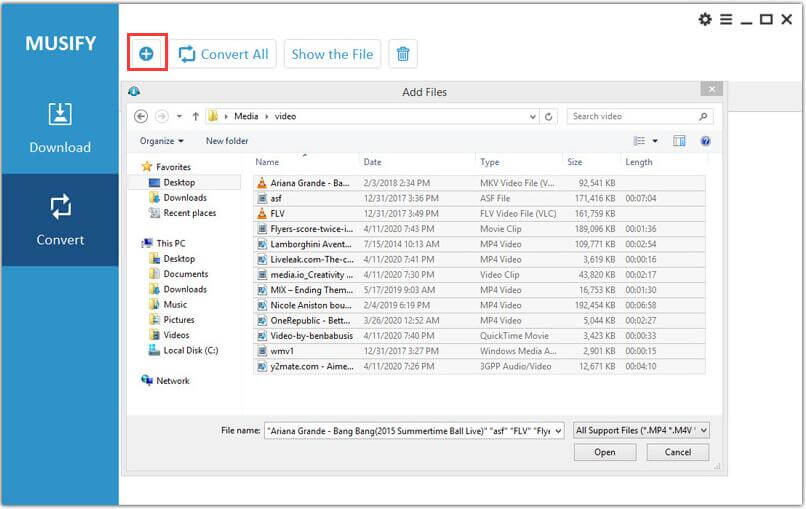
Քայլ 2: Երբ ձեր տեղական պահեստից վերբեռնեք փոխակերպման համար նախատեսված ֆայլերը, ընտրեք MP3 ձևաչափը՝ Արդյունքի պրոֆիլ։

Քայլ 3: Սեղմեք Փոխարկել Ձեր աուդիո ֆայլը M4A-ից MP3 փոխանցելու համար։
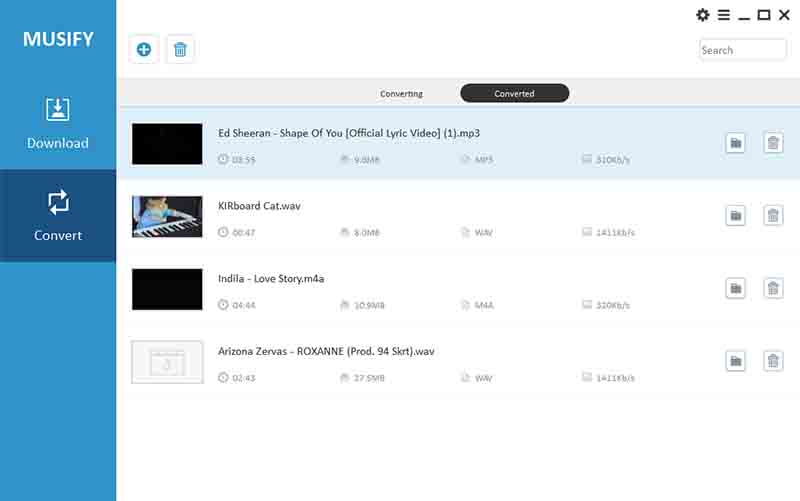
Նշում. Կարող եք հղումներ ավելացնել աուդիո ֆայլերին URL ձևաչափով կամ M4A ֆայլը CD-ից հանել՝ այն MP3 ձևաչափի փոխակերպելու համար՝ օգտագործելով Music Converter-ը։
Անվճար ներբեռնում Անվճար ներբեռնում
Մեթոդ 3. Փոխարկել M4A-ն MP3-ի բջջային հեռախոսով
Տեխնոլոգիայի շնորհիվ այժմ դուք կարող եք փոխարկել ոչ միայն M4A, այլև գրեթե ցանկացած այլ աուդիո ձևաչափ: Սմարթֆոնով աշխատելը պարզ և հեշտ է, և M4A ֆայլերը MP3 փոխակերպելու համար շատ բան պետք չէ:
Կան բազմաթիվ ծրագրեր, որոնք կարող եք գտնել կամ App Store-ում, կամ Google Play Store-ում: Այնուամենայնիվ, կան չափազանց շատ աղբ և վնասակար ծրագրեր, որոնք անհարմար են մեր օգտատերերի մեծ մասի համար: Ի՞նչ կլինի, եթե մենք ձեզ ասենք, որ կարող եք այցելել առցանց կայք և M4A-ն MP3-ի փոխարկել ընդամենը երեք պարզ քայլով: Ահա ձեր ուղեցույցը, որը կօգնի ձեզ կատարել համապատասխան հպումներ և սահեցումներ՝ M4A-ն MP3-ի փոխակերպելիս բջջային հեռախոսով:
Քայլ 1: Մտեք onlineaudioconverter.com կայք, սեղմեք «Բացել ֆայլերը» և վերբեռնեք ցանկացած ֆայլ ձեր տեղական պահեստից: Կարող եք նաև վերբեռնել Google Drive-ի, Dropbox-ի կամ ցանկացած արտաքին URL-ի միջոցով:
Քայլ 2: Կարգավորեք ելքային ձևաչափը MP3-ի և ընտրեք ցանկալի ձայնի որակը: Կարող եք նաև փոխել լրացուցիչ կարգավորումները՝ ավելի բարդ կարգավորումների համար, ինչպիսիք են ձայնի մարումը, նմուշառման հաճախականության փոփոխությունը կամ բիթռեյթի հաճախականությունների մանիպուլյացիան:
Քայլ 3: Սեղմեք «Փոխակերպել» կոճակը և ձեր M4A ֆայլերը ակնթարթորեն փոխակերպեք MP3-ի։
Բոնուսային խորհուրդ. Ինչպես Apple Music-ը MP3-ի փոխարկել
iTunes-ի կամ Apple Music-ի նման ծրագրերը կոդավորում են յուրաքանչյուր աուդիո ֆայլ AAC կամ M4A ձևաչափով: Վերը նշված մեթոդները և ծրագրերը կարող են լավ աշխատել բոլոր մյուս աղբյուրների հետ: Սակայն Apple Music-ի նման պրեմիում ծառայություն հանելու և փոխակերպելու համար անհրաժեշտ է պրոֆեսիոնալ գործիք: Դա առաջարկում է հսկայական արժեք և օգտագործելիություն:
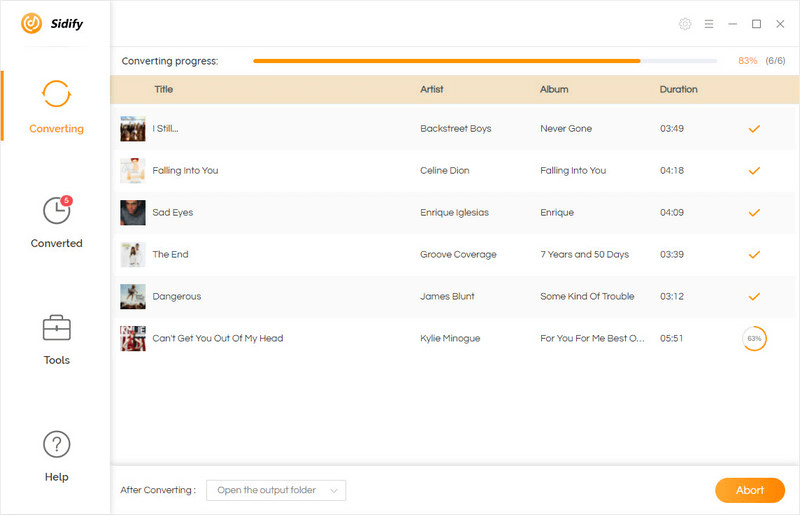
Apple Music Converter Apple Music-ի համար նախատեսված անցանց ներբեռնիչ է: Այն ոչ միայն ներբեռնում և վերծանում է երաժշտությունը ավելի պարզ MP3 ձևաչափի: Այն նաև թարգմանում է ավելի բարդ աուդիո ձևաչափերի, որոնք ավելի քիչ համատեղելի են երաժշտական ծրագրերի հետ: Բացի այդ, կան մի շարք այլ բաներ, որոնք այս փոխարկիչը կարող է անել: Օրինակ, այն հեռացնում է ակտիվ DRM (թվային իրավունքների կառավարում) երգերը՝ ձեր երգերը տեսանյութերում նվագարկելի և հանրային օգտագործման համար: Ստորև ներկայացված են Apple Music Converter-ի որոշ առանձնահատկություններ:
- DRM (թվային իրավունքների կառավարում) հեռացում՝ հեղինակային իրավունքի պահանջներից պաշտպանվելու համար
- Կարգավորելի ելքային ձևաչափեր, ներառյալ MP3, M4A, WAV, AAC և FLAC, ի թիվս այլոց
- Պահպանում է երգերի, արտիստների և երգացանկերի բնօրինակ ID3 պիտակները
- Անկորստային աուդիո որակ և խմբային ներբեռնումներ
- Mac-ի և Windows-ի համար բարձր փոխակերպման մակարդակներ՝ համապատասխանաբար մինչև 5x և 10x
Պատրա՞ստ եք փորձել մշակել ձեր M4A ֆայլերը։ Ուզո՞ւմ եք իմանալ։ Ինչպես Apple Music-ը փոխարկել MP3-ի Ահա ձեր պարտադիր ուղեցույցը։
Քայլ 1: Ներբեռնեք Apple Music Converter-ը՝ սեղմելով ստորև բերված «Ներբեռնել» տարբերակների վրա: Տեղադրեք կարգավորումը ներբեռնումն ավարտվելուց հետո:
Քայլ 2: Apple Music Converter-ը համաժամեցվում է ձեր iTunes-ի նվագացանկի հետ՝ ծրագրում ձեզ նախապես ցույց տալով ձեր Apple Music գրադարանը: Համոզվեք, որ ձեր iTunes-ը ակտիվ է ամբողջ գործընթացի ընթացքում: Այնուհետև, երբ համաժամեցումն ավարտվի, դուք կարող եք գտնել ձեր Apple Music-ի երաժշտական հավաքածուն անմիջապես փոխարկիչում:
Քայլ 3: Հիմա ընտրեք այն երգերը, որոնք ցանկանում եք ներբեռնել Apple Music-ից: Նշեք այն երգերի վանդակները, որոնք ցանկանում եք ներբեռնել յուրաքանչյուր հատվածի ձախ կողմում գտնվող փոքրիկ վանդակում: Փոխարկիչը աջակցում է խմբային ներբեռնմանը, որպեսզի կարողանաք միաժամանակ ընտրել մի քանի երգ:

Քայլ 4: Անհատականացրեք ձեր ելքային նախընտրությունները, ներառյալ ելքային ձևաչափերը, աուդիո որակը, պահեստավորման վայրերը և երգերի, կատարողների և երգացանկերի մետատվյալները էկրանի ներքևի մասից։

Քայլ 5: Սեղմեք Փոխարկել տարբերակը ձեր էկրանի ներքևի աջ անկյունում: Դուք կարող եք տեսնել զրույցը ձեր առջև. յուրաքանչյուր երգ կունենա իր մոտավոր ժամանակը: Հենց որ M4A-ից MP3 փոխակերպումն ավարտվի, կարող եք զննել և գտնել MP3 երաժշտությունը, որը պատրաստ է նվագարկելու, կիսվելու կամ փոխանցելու:
Եզրակացություն
Անկախ նրանից, թե որքան որակ և փոքր ֆայլի չափ է ապահովում M4A ձևաչափը, MP3-ի չափանիշները դեռևս անգերազանցելի են: Ավելին, ընդունելիության և համատեղելիության հսկայական առավելությունը MP3 ձևաչափի հավերժական պահպանումն է: Այնուամենայնիվ, երբեմն կարող եք զգալ ձեր M4A երգը MP3-ի փոխանցելու անհրաժեշտությունը:
Այսպիսով, եթե ցանկանում եք M4A-ն MP3 ձևաչափի փոխարկել, մենք կազմել ենք պարտադիր ուղեցույց այն ամենի մասին, ինչ դուք պետք է իմանաք աուդիո ձևաչափը M4A-ից MP3 փոխելու ժամանակ: Խնդրում ենք տեղեկացնել մեզ, եթե այս թեմայի վերաբերյալ հարցեր ունեք:
Որքանո՞վ օգտակար էր այս գրառումը։
Սեղմեք աստղի վրա՝ այն գնահատելու համար։
Միջին գնահատական / 5. Քվեարկության քանակը՝